Ping na EC2: regra ICMP no security group e firewall do Windows
Quando duas EC2 não se falam e você ainda não domina security group, subnet e VPC, é fácil terminar liberando todas as portas e expondo a aplicação. Um teste de ping antes mostra onde está o bloqueio. Aqui eu subo uma EC2 Windows e uma Linux, libero o ICMP no security group, trato o firewall do Windows e faço a Windows pingar a Linux por dentro da AWS.
O cenário: duas EC2 e um teste simples
O ping é um teste simples de comunicação, mas o passo a passo confunde, principalmente no Windows, que tem uma particularidade. Primeiro você pinga da sua máquina até cada instância; depois, de uma instância para a outra, por dentro da AWS.
Para testar outro protocolo (banco de dados, RDP, SSH), o raciocínio é o mesmo: troque a porta da regra.
O teste usa dois security groups, um para cada instância, porque fica mais organizado.
1Criar os dois security groups
No console da EC2, crie os dois security groups:
- Comunicação ping Linux: a única regra de entrada é SSH, só do seu IP, para você conseguir acessar a máquina.
- Comunicação ping Windows: a única regra de entrada é RDP, só do seu IP. O console exige uma descrição para esse; eu coloquei "comunicação com instância Windows".
Nenhum dos dois tem regra de ICMP ainda, então o primeiro ping vai falhar.
2Lançar as duas instâncias
Lance a Windows primeiro, porque ela demora mais para subir:
- Windows: Windows Server 2019 Base, t3.micro, nome "Instância Windows", security group "Comunicação ping Windows".
- Linux: Amazon Linux, t3.micro, 8 GB de disco, nome "Instância Linux", security group "Comunicação ping Linux".
As duas usam a mesma chave PEM. Se você ainda não sabe criar a chave nem lançar cada tipo de instância, o passo a passo da Windows está em Criar e conectar numa EC2 Windows por RDP.
Para entrar na Linux, copie no console a instrução de conexão SSH e rode no seu terminal, na pasta da chave. No Windows, o Git Bash serve e dá para usar o cd nele.
Para entrar na Windows, em Connect, RDP client, Get password, escolha a chave PEM e decifre a senha. Eu usei o Remmina, no Linux, e precisei reduzir a profundidade de cor para True Color, senão a configuração dá errado. A senha da Windows leva um tempo a mais para ficar disponível.
3Pingar da sua máquina até as instâncias
Rode o ping para o IP da instância Linux a partir do seu terminal. Ele não responde, porque o seu IP só foi liberado para SSH. Em Security, no security group, Edit inbound rules, adicione uma regra de tipo ICMP com origem no seu IP e salve. Rode o ping de novo e ele responde.
Repita na Windows: abra o security group dela, adicione a regra ICMP para o seu IP e salve. Aqui o ping continua sem responder, mesmo com a regra certa.
4O firewall do Windows
A regra está certa; o que barra é o firewall habilitado dentro da instância Windows. Como o security group já controla a entrada, esse firewall fica redundante e na frente do teste.
Para desativar, dentro da instância:
- Abra o Server Manager e vá em Local Server.
- Em Windows Defender Firewall, abra a configuração da rede ativa (no meu caso, a pública).
- Deixe o firewall desligado e rode o ping de novo.
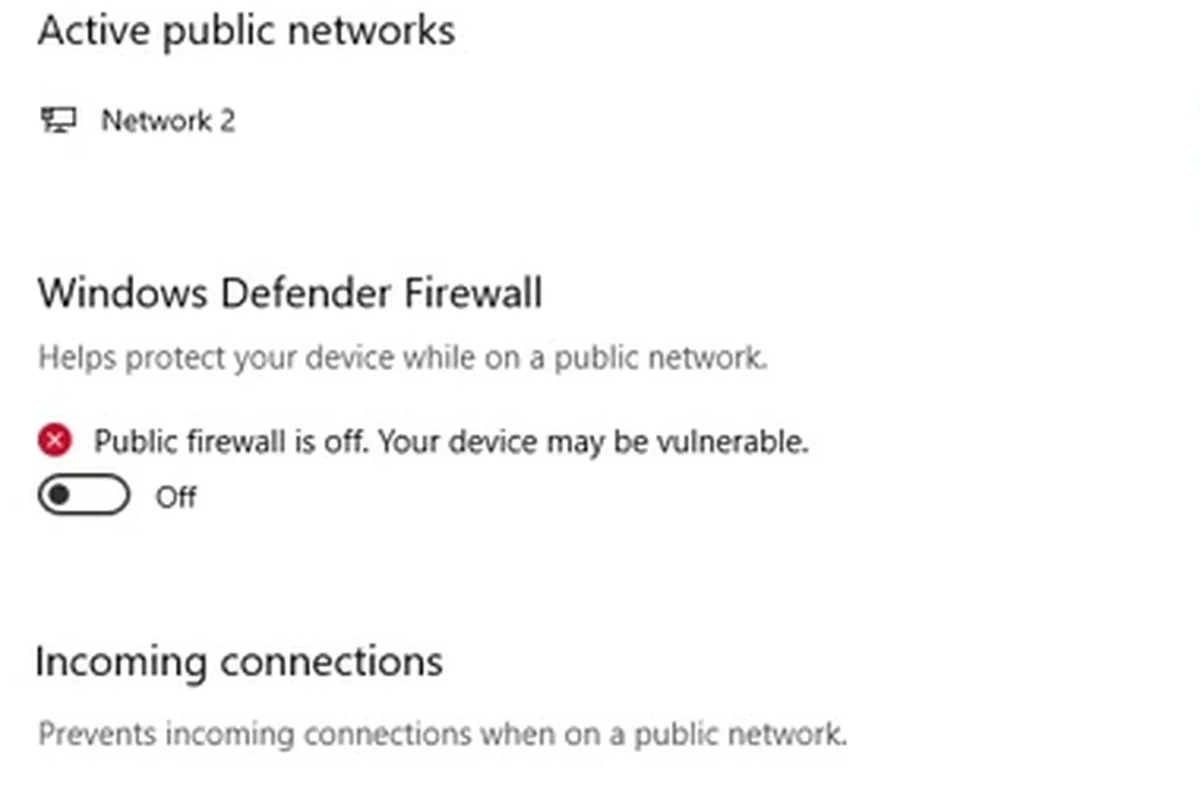
Desligado o firewall, o ping respondeu na hora.
5Pingar de uma instância para a outra
Agora a comunicação por dentro da AWS. As duas instâncias estão na mesma VPC, então o security group de cada uma aceita o ICMP vindo do security group da outra:
- No security group da Windows, regra de entrada ICMP com origem no security group "Comunicação ping Linux".
- No security group da Linux, regra de entrada ICMP com origem no security group "Comunicação ping Windows".
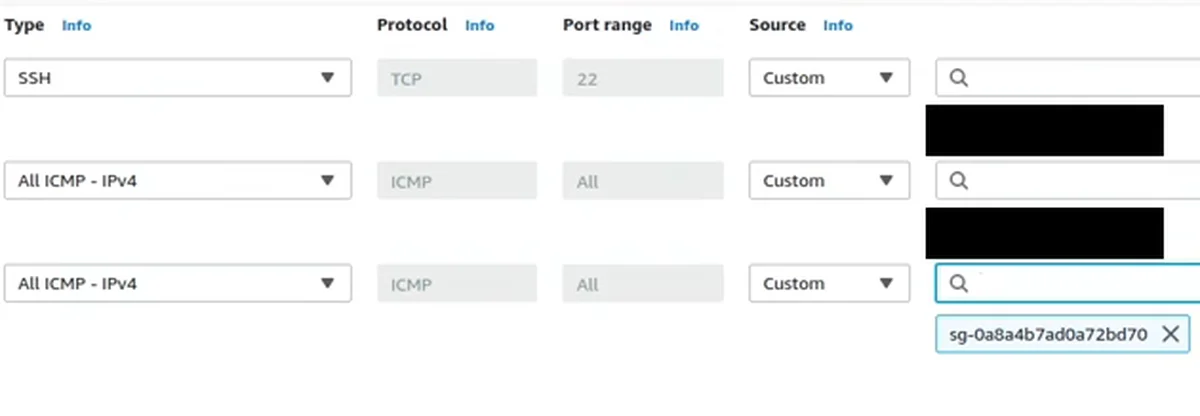
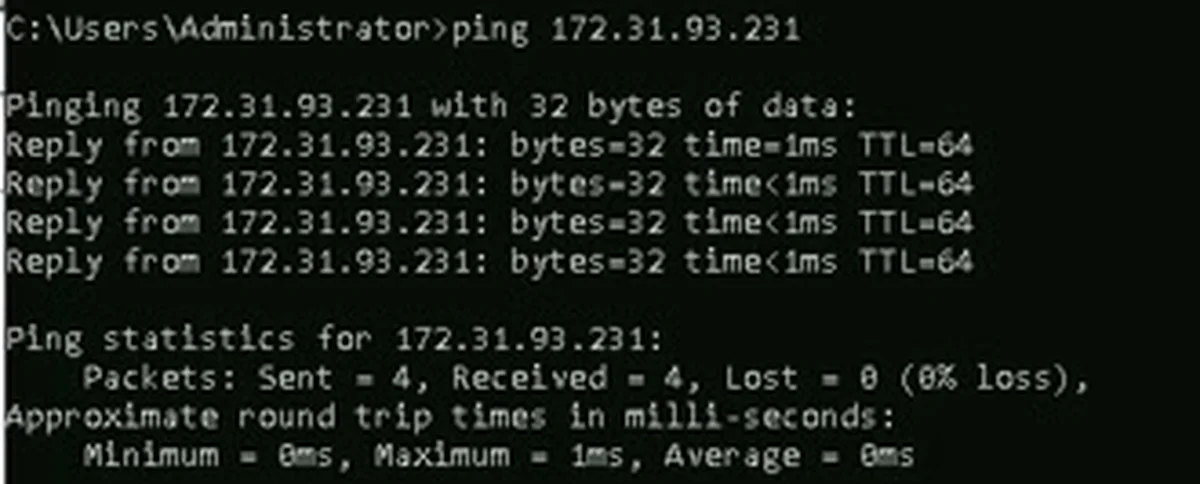
Use o IP privado de cada instância, copiado do console. Na Windows, abra o prompt de comando e rode o ping para o IP privado da Linux (troque pelo seu):
ping 172.31.93.231
Vieram as quatro respostas, sem perda, com tempo de 1 ms ou menos: as duas máquinas estão muito próximas dentro da AWS. Depois teste o inverso, da Linux para o IP privado da Windows.
O caminho completo, do security group ao ping:
6Apagar o laboratório
Terminada a prática, marque as duas instâncias e termine as duas. Assim não fica custo cobrado pelo laboratório.
Checklist
- Crie um security group por instância, com só SSH ou RDP do seu IP.
- Lance a Windows primeiro, que demora mais, e a Linux logo em seguida.
- Adicione ICMP no security group com origem no seu IP e teste o ping da sua máquina.
- Se a Windows não responder com a regra certa, olhe o firewall da instância (Server Manager, Local Server).
- Desative o firewall só para o teste.
- Para o ping entre as instâncias, use ICMP com origem no security group da outra e o IP privado.
- Termine as duas instâncias no fim.
O ping mostra de que lado está o bloqueio, security group ou firewall da instância, e evita abrir todas as portas no escuro.
O que os alunos dizem

“O melhor curso que eu fiz até hoje é o seu.”
Jorge Bastos, Desenvolvedor Java Sênior (AWS + IA)
Ver depoimento
“A prática e a clareza da metodologia me deram direção para entender a AWS de verdade e agir com segurança no dia a dia.”
Luiz Campedelli, Estagiário em Cloud
Ver depoimento
“Comecei a estudar Cloud em 2023 e entrei na Imersão AWS para aprofundar minha prática.”
Luiz Claudio, Arquiteto de Soluções
Ver depoimento
Formação AWS
Aprenda AWS e IA na prática, com projeto real e acompanhamento. Converse com o time sobre a Formação AWS.
Agende uma conversaPrefere assistir?
A aula completa (21 min) está no canal Domine AWS. O vídeo toca aqui mesmo.