Criar e conectar numa EC2 Windows por RDP, passo a passo
Quem sobe uma EC2 Windows costuma travar na hora de entrar nela: faltam a chave certa, a porta 3389 liberada ou a senha, que só sai uns minutos depois do launch. Aqui está o caminho completo, da chave ao desktop remoto, e como desligar tudo no fim.
O que você precisa antes de conectar
Uma instância Windows roda dentro de uma VPC, numa subnet. Você não precisa dos detalhes de rede para este passo a passo, mas precisa de duas coisas:
- Um security group associado à instância, com a porta 3389 liberada. É por ela que o Terminal Service do Windows (RDP) atende de fora.
- Uma chave PEM. São duas chaves: a AWS fica com a pública e você com a privada. Para recuperar a senha, você entrega a privada, a AWS confere que a instância tem a pública correspondente e libera a senha.
1Criar o par de chaves
No console do EC2, abra Key pairs e crie uma nova chave. Eu usei o nome "chave Windows".
- Tipo: RSA. O ED25519 só vale para instância Linux ou Mac. O RSA serve para Windows e para Linux, e é o que eu uso sempre.
- Formato:
.pem. Quem usa PuTTY pode escolher.ppk, mas eu trabalho com.pem, e a AWS aceita o.pempara recuperar a senha.
Ao criar, o navegador baixa o arquivo. Eu salvei em Downloads.
2Criar o security group com RDP
Ainda no EC2, abra Security Groups e crie um novo. Dê um nome e uma descrição que você reconheça depois. Em Inbound rules, adicione uma regra do tipo RDP e, na origem, deixe só o seu IP.
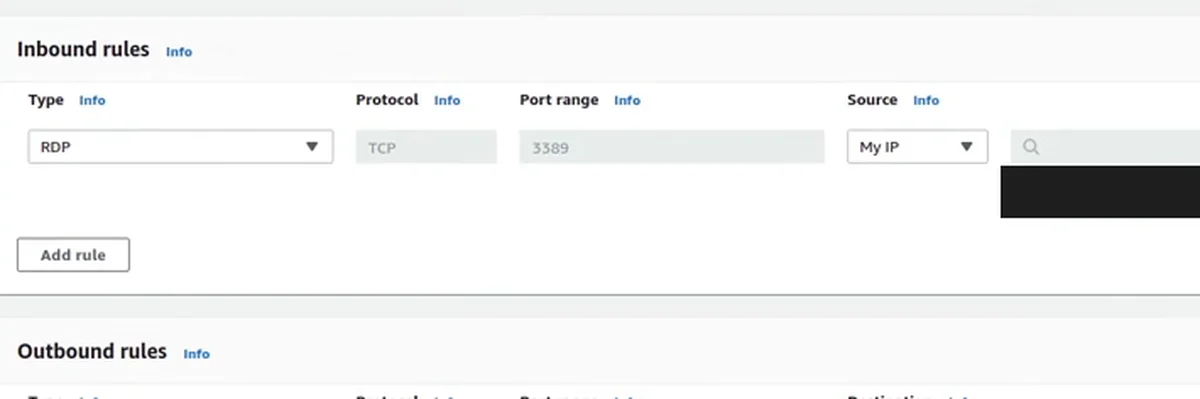
Só isso: RDP, porta 3389, o seu IP e nada mais.
3Lançar a instância Windows
Em Launch instance, escolha a imagem Microsoft Windows Server 2019 Base. Depois:
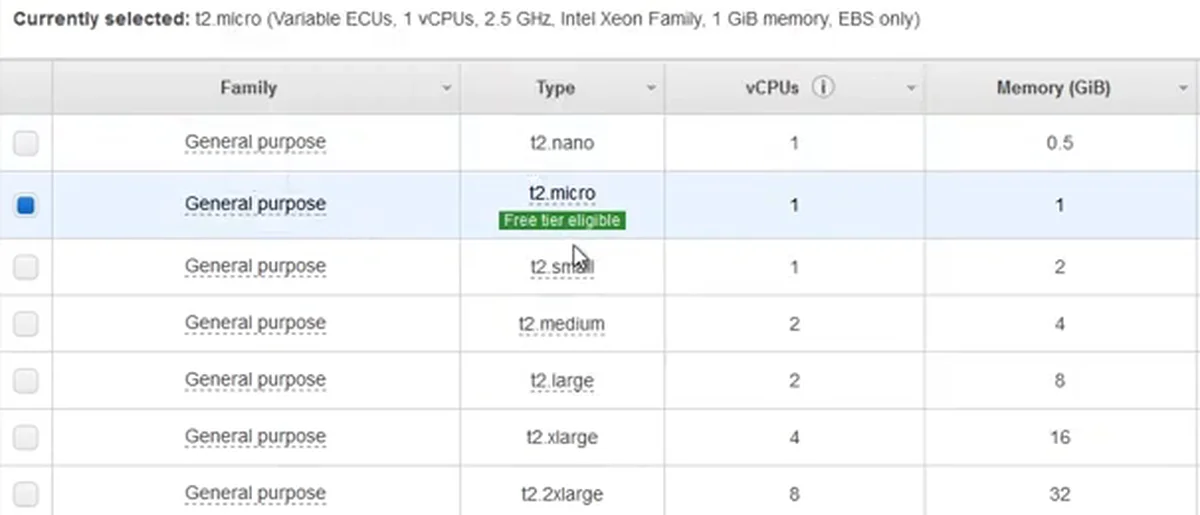
- Tipo:
t2.micro, que na época estava na Free Tier. Tem 1 vCPU e 1 GiB de memória. - Rede: deixe como está. Rede, subnet e IP público automático já servem para conectar.
- Disco: os 30 GB padrão.
- Tag: um nome para a instância (a minha foi "aula Conexão Windows 2021").
- Security group: escolha o que você criou no passo 2.
- Chave: na hora do launch, selecione a chave do passo 1 e marque que você tem acesso ao arquivo.
Windows demora mais que Linux para ficar pronto: no Linux é um minuto ou menos, no Windows o setup é maior. A aula de 2019 sobre o mesmo assunto, criar uma EC2 Windows gratuita, explica o que a AWS verifica nessa espera. É o status check 2/2, que confere o hardware e o software que permite a conexão. A cobrança do poder computacional começa quando a instância está em running com o 2/2 ok, e é por segundo.
4Recuperar a senha e conectar
Com a instância rodando, selecione-a e clique em Connect. A tela mudou em 2021, e foi isso que gerou dúvida em quem seguia a aula antiga. Ignore a aba Session Manager, que serve para conectar sem chave SSH e não é o nosso caso. Vá na aba RDP client.
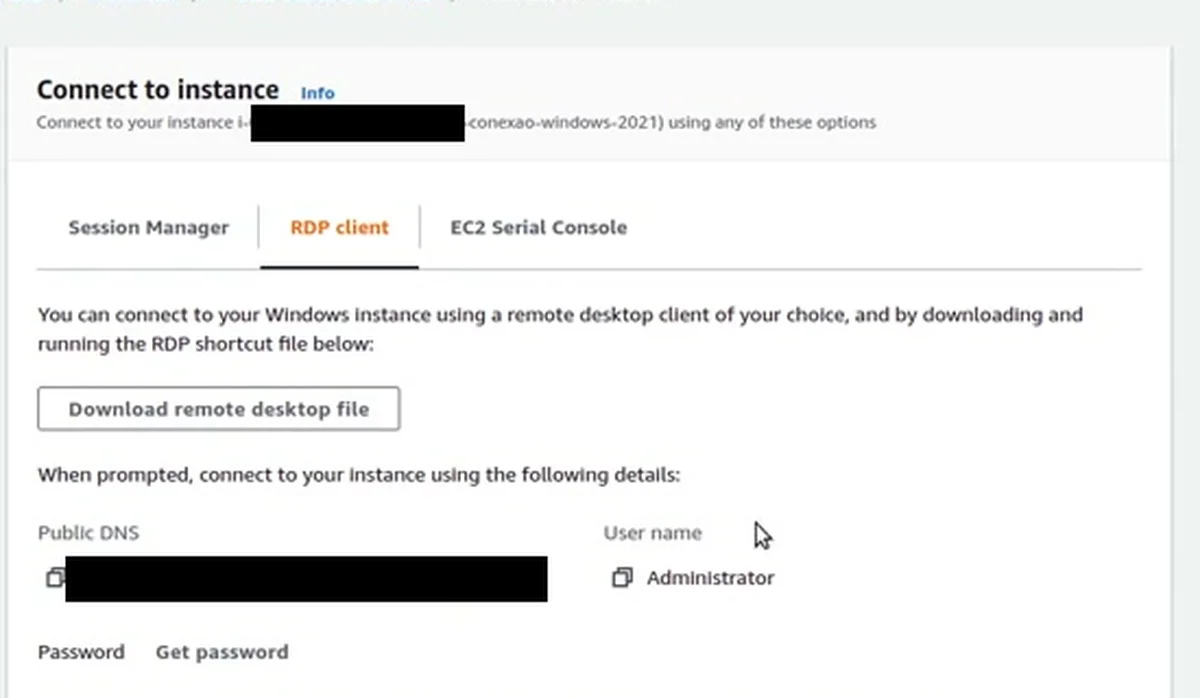
A aba tem o DNS público, o usuário (Administrator) e a senha. Para a senha:
- Clique em Get password. Se ainda não estiver disponível, a própria tela pede para esperar 4 minutos depois do launch. Atualize a página e tente de novo.
- Selecione o arquivo da chave privada e clique em Decrypt password.
- Copie a senha que apareceu.
Agora abra o seu cliente de desktop remoto. No Windows, digite mstsc no terminal. Informe o DNS público como servidor, Administrator como usuário e cole a senha. Você também pode baixar o arquivo de conexão da aba, em vez de digitar os dados.
Uma pegadinha de quem conecta pelo Linux, como eu: a primeira conexão deu erro de profundidade de cor. Reduzi a color depth nas preferências do cliente para 16 bits, e só isso bastou. O certificado, na primeira vez, é só aceitar.
Depois de carregar, é um Windows Server 2019 numa t2.micro, que demora um pouco para abrir. Dali em diante é o trabalho que você faria em qualquer servidor.
O caminho todo, em resumo:
5Desligar para não pagar
Se você parar no desktop remoto, a instância continua cobrando. Quando acabar, feche o terminal, marque a instância e use Terminate. O terminate joga a instância fora junto com o volume EBS dela, como mostrei na aula de 2019. Quando ela mudar de status para desligada, a cobrança da instância para.
Checklist
- Criar a chave RSA em
.peme guardar o arquivo com cuidado. - Criar o security group com a regra RDP, porta 3389, só para o seu IP.
- Lançar o Windows Server 2019 Base com o security group e a chave certos.
- Esperar pelo menos 4 minutos antes de pedir a senha.
- Na aba RDP client, usar Get password, decifrar com a chave e conectar.
- No Linux, se der erro de cor, reduzir a profundidade para 16 bits.
- Terminar a instância no fim.
- Conferir a Free Tier atual da sua conta antes de lançar.
Chave, security group e instância são as três peças. Com elas no lugar, a senha sai do console e o RDP abre.
O que os alunos dizem
“A Formação AWS me mostrou o caminho, me deu prática de verdade e mudou minha vida.”
Rodrigo Raspinola, Analista Cloud / SRE
Ver depoimento
“Eu queria voltar para a área técnica, mas aprender AWS sozinho só me deixava frustrado.”
William Santos, Tech Lead
Ver depoimento
“Eu sempre fugi da AWS. Achava complicado, distante da minha rotina de dev. Mas só a primeira aula do Bootcamp já mudou tudo: usei o conteúdo para resolver um problema real de um cliente e fui contratado por causa disso.”
André Scherrer, Engenheiro de Software
Ver depoimento
Formação AWS
Aprenda AWS e IA na prática, com projeto real e acompanhamento. Converse com o time sobre a Formação AWS.
Agende uma conversaPrefere assistir?
A aula completa (19 min) está no canal Domine AWS. O vídeo toca aqui mesmo.