Criar VPC com subnets na AWS: passo a passo e a VPC default
A maioria dos problemas de rede que pego em consultoria vem de recursos criados na VPC default. Aqui você vê o que a AWS entrega na conta, cria a sua própria VPC com duas subnets públicas pelo assistente do console e lança uma EC2 nela, acessada por SSM, sem abrir SSH.
Os conceitos (faixa de IP, route table, internet gateway, zonas) estão em O que é VPC na AWS. Este texto é a prática.
A VPC default em resumo
Cada região da conta já vem com uma VPC, e todo recurso (EC2, RDS, Lambda) nasce dentro de uma, mesmo que você não perceba. Na Virgínia a default tem seis subnets, da zona A à F, todas na mesma route table: o tráfego local (172.31.0.0/16) e todo o resto (0.0.0.0/0) indo para o internet gateway. Por isso a EC2 da default alcança a internet sem configuração.
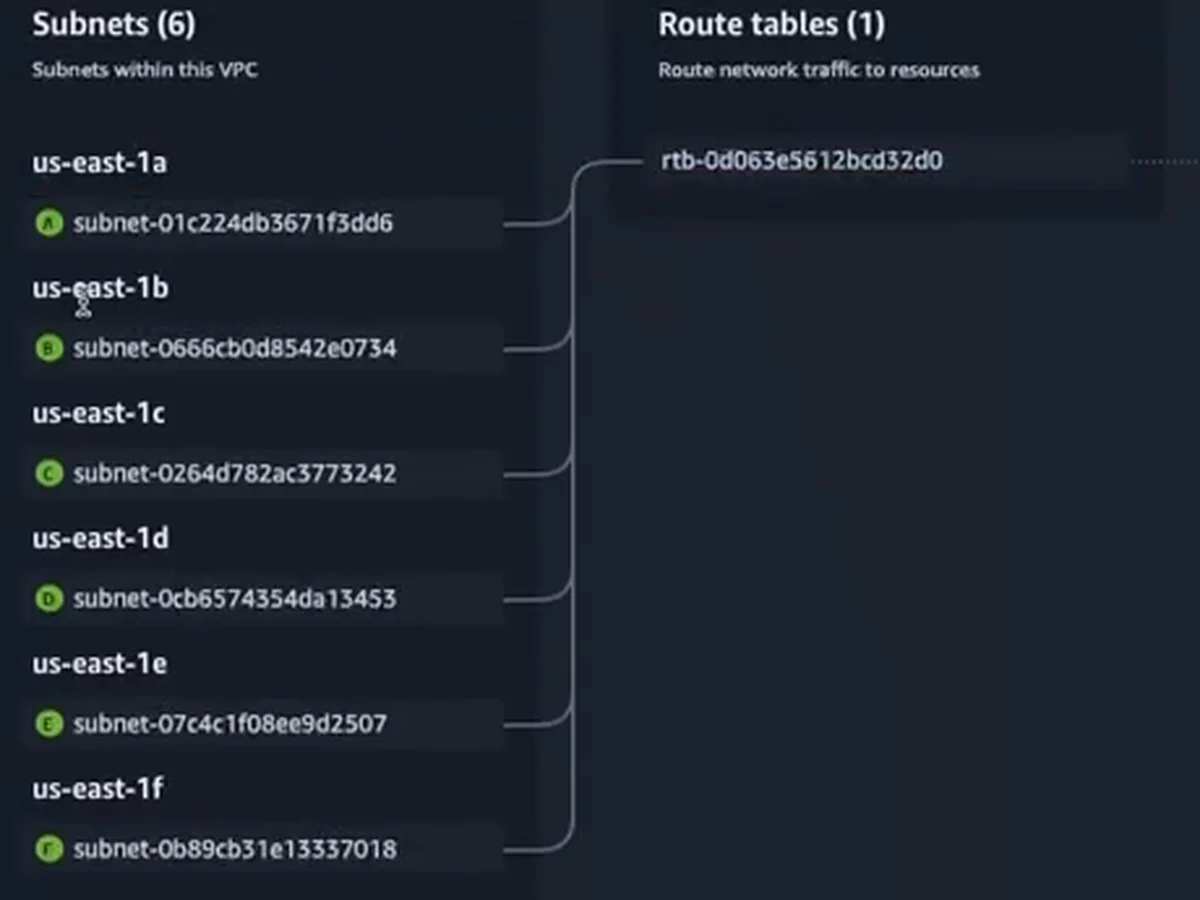
É o padrão da AWS, e quando você precisa de algo mais elaborado, como uma rede privada ou um peering, essa estrutura não está configurada. Por isso vale criar a sua.
1Abrir o assistente "VPC and more"
No console, vá em VPC > Your VPCs > Create VPC. Há duas formas de criar: VPC only, que cria só a VPC, e VPC and more, um assistente que desenha tudo o que vai criar. Escolha o segundo: ele cria subnets, route table e internet gateway de uma vez.
Em Name tag auto-generation, deixe o auto-generate marcado e escreva o nome do projeto. Usei bia, e todos os recursos saíram com esse prefixo.
2Definir a faixa de IPs (CIDR)
O IPv4 CIDR block é a quantidade de IPs da sua rede. Quanto mais perto de 32, menos IPs: /32 seria um IP só. Um /20 comporta 4.096 IPs e um /24, 256.
Usei 10.0.0.0/20 para a VPC e deixei as subnets dentro dela. O assistente aceita IPv6 se você quiser modernizar a aplicação; na aula, deixei sem.
3Escolher as zonas e as subnets
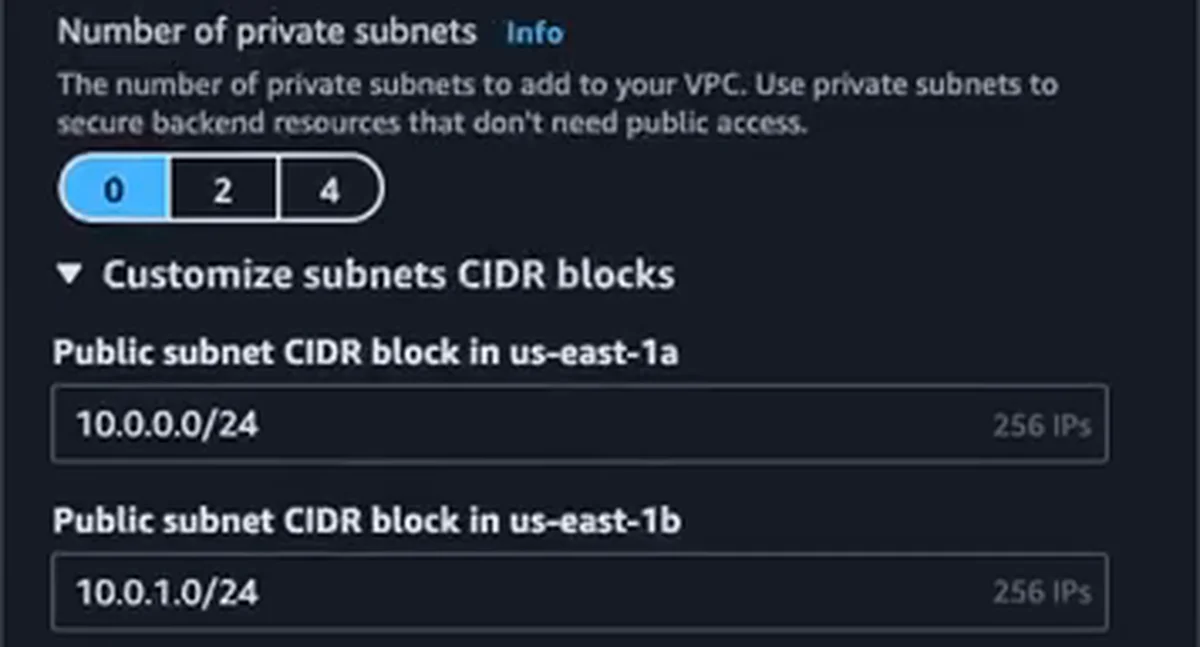
Em Number of Availability Zones, escolhi 2, com us-east-1a e us-east-1b (dá para trocar as zonas em Customize AZs). Em seguida o assistente pergunta quantas subnets públicas e privadas você quer.
Uma VPC com subnet privada pede NAT Gateway ou endpoints, o que dá outra aula. Aqui fiz o caso público: 2 subnets públicas e 0 privadas. O assistente já propõe um /24 para cada uma, o que eu deixei: 10.0.0.0/24 na zona A e 10.0.1.0/24 na zona B.
Se quiser entender o caminho privado, veja NAT Gateway ou Gateway Endpoint.
4NAT, endpoints e DNS
Faltam três campos:
- NAT gateways:
None. - VPC endpoints:
None. - DNS options: deixe marcados Enable DNS hostnames e Enable DNS resolution, para a AWS traduzir nomes em IP.
Clique em Create VPC.
5Conferir o que o assistente criou
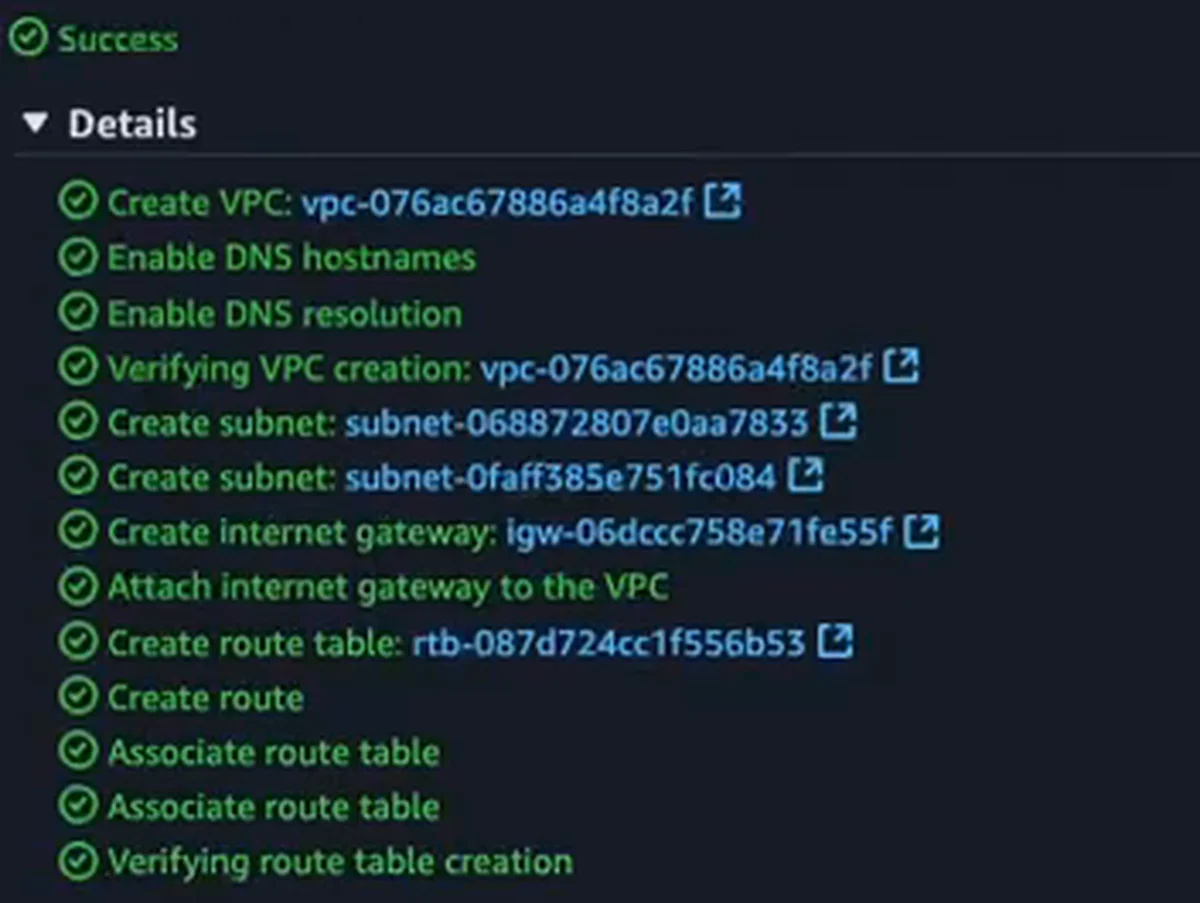
A tela de workflow lista tudo na ordem: VPC, DNS, as duas subnets, o internet gateway e o anexo dele à VPC, a route table, a rota e as duas associações.
Abra a route table (bia-rtb-public). Ela tem duas rotas: a faixa da VPC como local e 0.0.0.0/0 apontando para o internet gateway. Em Subnet associations as duas subnets aparecem como associação explícita: é essa route table que decide o fluxo delas.
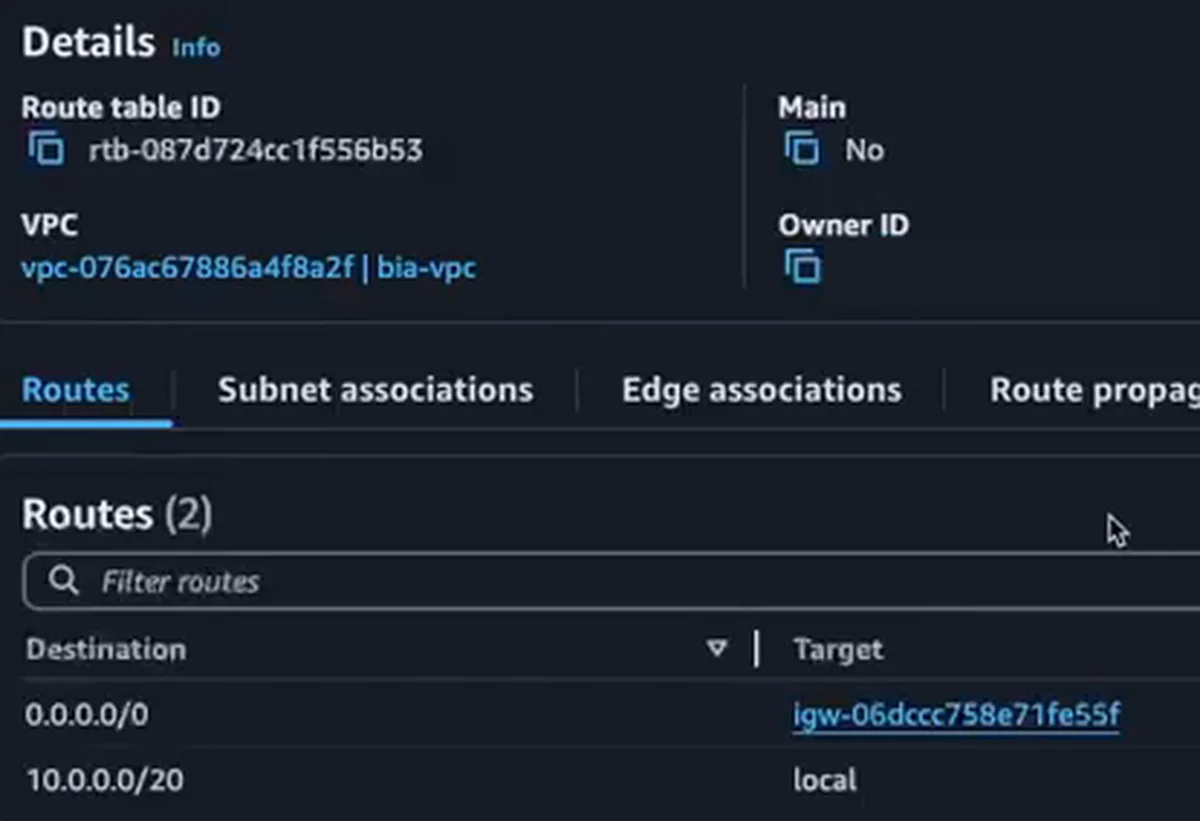
É a linha do internet gateway que dá saída para a internet às duas subnets. Se for criar manualmente, o console tem a opção Create internet gateway, e a associação também é manual.
6Lançar a EC2 na VPC nova
Em EC2 > Launch instance, configurei assim:
- Nome com o que quiser, Amazon Linux 2023, arquitetura x86,
t3.micro. - Sem par de chaves. Não vou entrar por SSH.
- Em Network settings, escolha a VPC
bia-vpce a subnet da zona A. - Auto-assign public IP habilitado. A subnet é pública, e a EC2 precisa de IPv4 público para falar com a internet.
- Crie um security group novo e remova a regra de entrada de SSH. Deixei sem tráfego de entrada. O de saída já vem liberado, e é o que a comunicação precisa.
- Storage de 15 GB.
7Dar acesso por SSM, sem SSH
Em Advanced details, escolha uma role no IAM instance profile. O SSM deixa você abrir um terminal na máquina pelo console, sem depender de SSH, um modelo de autenticação mais moderno e mais seguro.
Se você ainda não tem a role, crie em IAM > Roles > Create role: entidade de confiança AWS service, serviço EC2, e a policy SSM Managed Instance Core. Dei o nome role acesso SSM. Volte à tela da EC2, atualize a lista e escolha a role.
Confira DNS hostname e IPv4 habilitados e clique em Launch instance.
8Conferir que a EC2 está na sua VPC
Na instância, a aba Networking mostra a VPC bia-vpc e a subnet bia-subnet-public1-us-east-1a.
Em VPC > Subnets, filtre por bia-subnet e olhe Available IPv4 addresses. A subnet em que lancei a EC2 mostrou 250 IPs livres e a outra, 251: a diferença de um IP é a máquina que acabei de lançar.
Nota do blog (não está no vídeo): um /24 tem 256 endereços, e a AWS reserva 5 em cada sub-rede, por isso a subnet sem instância mostra 251 e não 256. Veja a documentação da AWS.
Para entrar, clique em Connect na instância, aba Session Manager, e depois em Connect. O terminal abre no navegador. A partir daí você instala o que precisar (para o git, por exemplo, com sudo) ou usa um user data.
Checklist
- Entenda o que a VPC default entrega: uma VPC por região, subnets por zona, uma route table e um internet gateway.
- Em Create VPC, escolha VPC and more e dê um nome ao projeto.
- Defina a faixa da VPC (
10.0.0.0/20no exemplo) e subnets menores dentro dela (/24). - Escolha duas zonas e duas subnets públicas, sem NAT e sem endpoints; habilite os dois DNS.
- Confira na route table as rotas local e
0.0.0.0/0para o internet gateway, e as duas associações. - Lance a EC2 na VPC nova, com IP público, sem regra de SSH e com role de SSM.
- Confirme em Subnets que o contador de IPs livres caiu em um e conecte pelo Session Manager.
Com essa VPC no seu controle, você sabe onde cada recurso está e por onde ele sai para a internet.
O que os alunos dizem
“Eu sempre fugi da AWS. Achava complicado, distante da minha rotina de dev. Mas só a primeira aula do Bootcamp já mudou tudo: usei o conteúdo para resolver um problema real de um cliente e fui contratado por causa disso.”
André Scherrer, Engenheiro de Software
Ver depoimento
“Só quando coloquei a mão na massa com a Formação AWS é que avancei de verdade. Essa prática me levou ao próximo nível”
Caio, Desenvolvedor (Dev)
Ver depoimento
“Eu trabalhava há mais de 20 anos com TI tradicional e atendia empresas da região, mas sentia minha carreira estagnada.”
Carlos Souza, Consultor Cloud
Ver depoimento
Formação AWS
Aprenda AWS e IA na prática, com projeto real e acompanhamento. Converse com o time sobre a Formação AWS.
Agende uma conversaPrefere assistir?
A aula completa (33 min) está no canal Domine AWS. O vídeo toca aqui mesmo.