Lovable na AWS: site em S3 e CloudFront com domínio e HTTPS
Publicar o site feito no Lovable no endereço dele deixa a infraestrutura fora do seu controle. Aqui eu levo o projeto para a AWS: do GitHub até o site no ar, num bucket privado do S3 servido pelo CloudFront, com domínio próprio, HTTPS e cache.
A aula foi publicada em 9 de janeiro de 2026. A tela de criação da distribuição do CloudFront tinha mudado pouco antes, então confira os nomes dos planos e os limites na página de preços do CloudFront.
Por que sair da hospedagem do Lovable
Eu estava gerando páginas com o Lovable a partir das que já rodavam no WordPress, e precisei publicá-las com domínio personalizado e controle meu. O Lovable até publica, e dá para configurar domínio próprio, mas a página demorou para carregar. Por padrão, ali você não tem cache habilitado: pode até haver uma CDN, mas a estrutura não está sob o seu controle.
O projeto que o Lovable gera é só front-end: JavaScript, TypeScript, CSS e React, sem back-end. Quem só tem arquivos estáticos pode ficar no S3, servido por uma CDN (o CloudFront) para chegar o mais perto possível do usuário e com cache configurável.
O plano free do CloudFront cobre esse caso: na tela de criação, 100 GB por mês de transferência, 1 milhão de requisições e 5 GB de armazenamento no S3. Na gravação eu falei "1 TB" por engano e corrigi na hora: são 100 GB. É o valor da aula, não uma tabela atual.
1Conecte o Lovable ao GitHub e clone
No Lovable, abra Settings, vá em GitHub e conecte sua conta. Com a conta conectada, o projeto vai para um repositório seu. O meu ficou privado.
Depois, clone o repositório na sua máquina:
git clone <endereço-do-repositório>
Troque o endereço pelo do seu repositório.
2Rode o projeto localmente
Dentro da pasta clonada:
npm install
npm run dev
Você precisa ter o npm instalado. O npm run dev mostra um endereço local: clique nele e o site abre, rodando na sua máquina.
3Crie o bucket no S3
No console da AWS, abra o S3 e crie um bucket para hospedar o projeto. Dei só um nome e mais nada: ele nasce privado, e é assim que deve ficar. Se eu mandasse o endereço do bucket para você, você não conseguiria acessar o conteúdo.
4Crie a distribuição no CloudFront
Em CloudFront, crie uma nova distribuição:
- Plano. Escolha entre free, pro, business e premium, ou pay as you go. Usei o free.
- Nome e domínio. Dei o nome
pages-v4e informei o domínio que está no Route 53. A tela confere se o domínio existe, e eu completei o endereço do site (pages-v4.mais o domínio). - Origem. Escolha Amazon S3 e selecione o bucket que você criou.
- Acesso privado. Marque Allow private S3 bucket access to CloudFront.
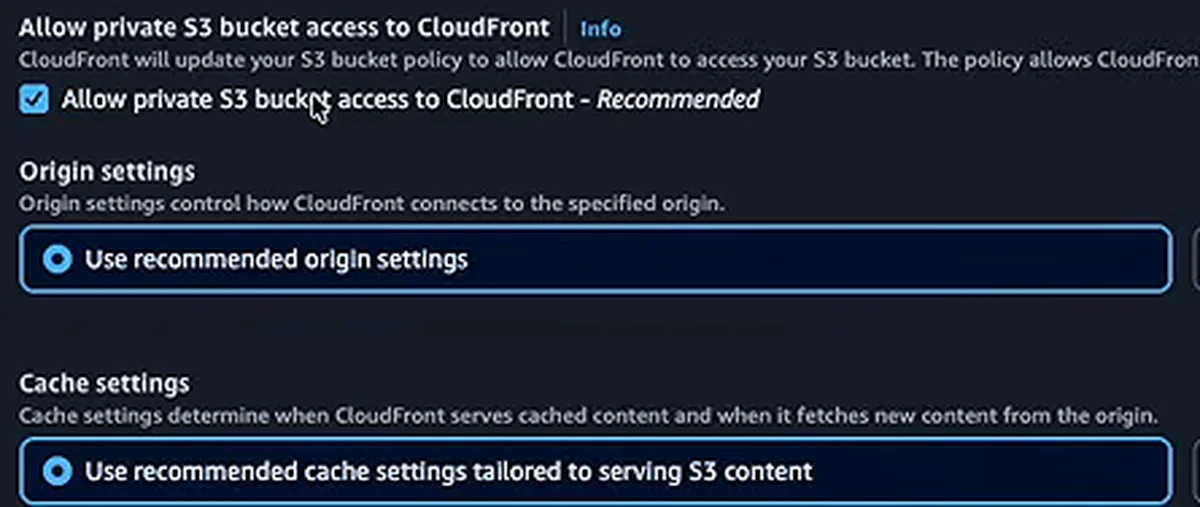
Essa caixa antes era manual. Ela cria uma relação de confiança entre a distribuição e o bucket por meio do OAC, o Origin Access Control: a AWS cria o OAC e coloca no bucket uma policy dizendo que essa distribuição pode ler os arquivos dele. Conheça o que acontece por baixo, porque no dia em que um agente de IA mexer no projeto você precisa saber o que ele está tocando.
Na mesma tela, deixe o cache habilitado. O WAF já vem ligado por padrão, com uma proteção mínima que atende o caso.
5Certificado HTTPS e a página inicial
Para o domínio abrir com HTTPS você precisa de um certificado. Se o domínio está no Route 53, a própria tela resolve: mandei criar um certificado wildcard, que vale para qualquer subdomínio. Ela provisiona o certificado no ACM, grava as entradas de validação no Route 53 e espera o certificado ficar emitido. Foi rápido.
Como o projeto é uma aplicação React, falta dizer qual é a página inicial. Abra a distribuição, vá em Settings, Edit, preencha Default root object com index.html e salve.
Com isso, a AWS está pronta para receber o site.
6Aponte o domínio no Route 53
No Route 53, na zona do domínio, crie duas entradas para o mesmo subdomínio, as duas do tipo alias para o CloudFront:
- Tipo A, para tráfego IPv4.
- Tipo AAAA, para tráfego IPv6.
Em cada uma, escolha o destino CloudFront e selecione a distribuição que você criou, pelo domain name dela. Atenção para não pegar a distribuição de uma versão anterior: eu tinha a v2 e precisava da v4.
7Faça o build e envie para o bucket
Até aqui o bucket está vazio. O caminho manual é rodar o build do projeto e fazer um sync do resultado com o bucket pelo AWS CLI, com as credenciais já configuradas na máquina.
Eu pedi isso ao Kiro CLI, o agente de IA da AWS, que incorporou o Amazon Q CLI. O prompt: o projeto da pasta é em React, leia o README, faça o build e suba no bucket, passando o nome dele e o profile que ele pode usar. Ele rodou npm install, depois npm run build, conferiu se o bucket existia e fez o upload.
Ao fim, o Kiro respondeu assim:
Build realizado: O projeto React foi compilado com sucesso usando npm run build
Upload completo: Todos os arquivos foram enviados para o bucket site-lovable-imersao-aws-com-ia

Arquivos enviados:
- index.html (página principal)
- assets/index-VsOiyv2s.css (estilos)
- assets/index-DtyqJ3gk.js (JavaScript)
- Todas as imagens dos depoimentos
- Imagens da arquitetura do projeto
- favicon.ico, robots.txt, placeholder.svg

O site agora está disponível no bucket S3 e será servido através do CloudFront
que você já tem configurado com OAC. O CloudFront vai distribuir o conteúdo
globalmente com baixa latência.
O ponto que eu quero que você leve: ele ia configurar o bucket como site estático, e eu o corrigi na hora, avisando que não era necessário porque o conteúdo sai pelo CloudFront, já configurado com OAC para esse bucket. Se eu pedisse só "suba para o S3", a IA prepararia o S3 para hospedar conteúdo estático e eu teria que torná-lo público, o que abriria problema de segurança. Se você não conhece a AWS, vai deixando a IA decidir do jeito dela. Por isso o conhecimento vem antes.
8Teste o site
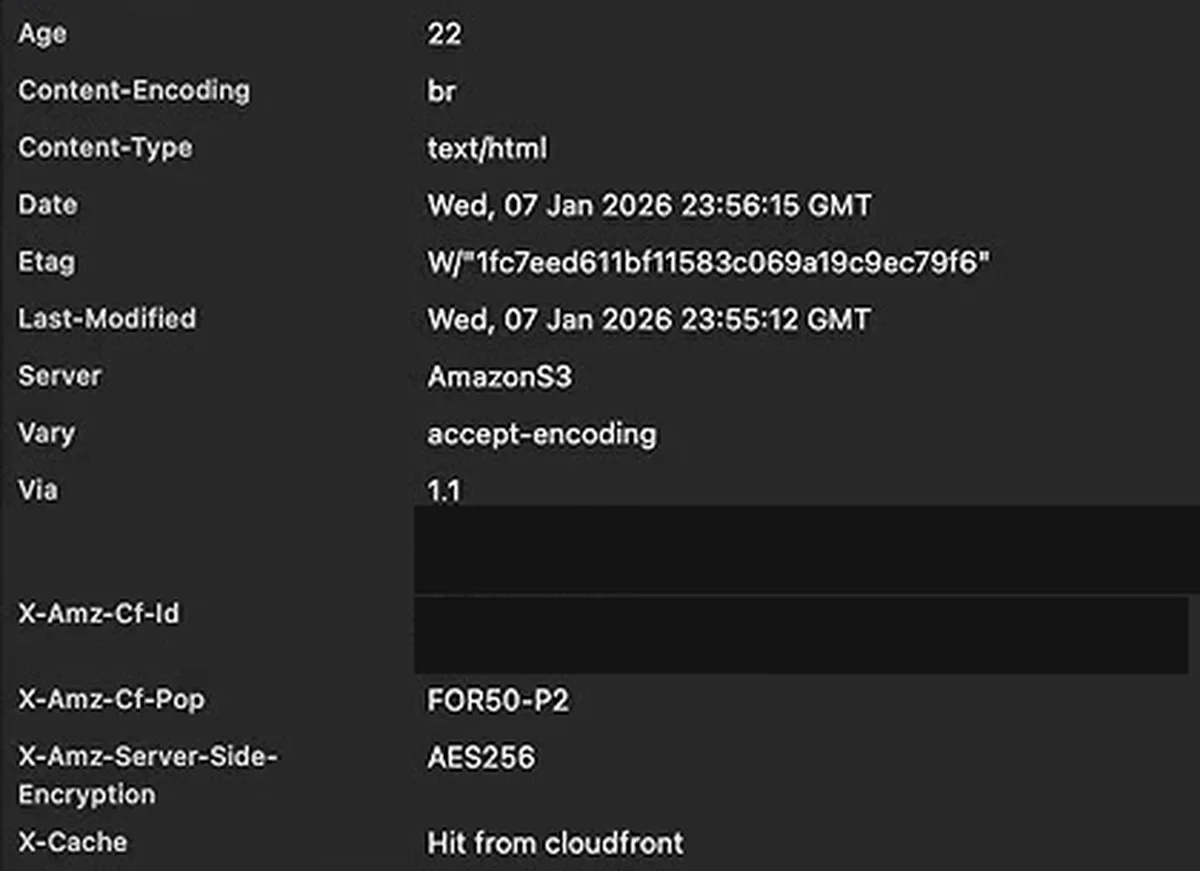
Abra o endereço do subdomínio em uma aba nova. Meu site carregou com domínio personalizado, com HTTPS e bem mais rápido que na hospedagem do Lovable. Para ver se o cache funciona, olhe os cabeçalhos da resposta da página nas ferramentas de desenvolvedor do navegador: o X-Cache mostrou "Hit from cloudfront".
Checklist
- Conecte o projeto do Lovable ao GitHub e clone o repositório.
- Rode
npm installenpm run devpara ver o site local. - Crie um bucket no S3 e mantenha-o privado.
- Crie a distribuição no CloudFront com o bucket como origem e a caixa de acesso privado (OAC) marcada.
- Crie o certificado wildcard pela tela da distribuição, se o domínio está no Route 53.
- Defina
index.htmlcomo Default root object. - Crie as entradas alias A e AAAA no Route 53 apontando para a distribuição certa.
- Faça o build, envie para o bucket e confirme o
X-Cache: Hit from cloudfront. - Confira planos e limites do CloudFront na página oficial de preços.
O Lovable resolve a criação da página, e a AWS resolve onde ela roda: bucket privado, cache, HTTPS e domínio seus, no plano gratuito para um site estático como esse.
O que os alunos dizem

“A Formação AWS me deu segurança técnica para voltar ao mercado e ser a escolha certa para a empresa.”
Flávio Lucena, Gestor de TI
Ver depoimento
“Depois do layoff, percebi que o mercado exigia AWS e eu não sabia nem por onde começar.”
Gisele, Desenvolvedora Java Sênior
Ver depoimento
“A metodologia da Formação AWS mudou tudo pra mim. Foi ela que consolidou meu conhecimento, me deu segurança e me levou a conquistar a vaga de Engenheiro de Cloud dentro da minha própria empresa.”
Harnon Ramalho, Engenheiro de Cloud
Ver depoimento
Formação AWS
Aprenda AWS e IA na prática, com projeto real e acompanhamento. Converse com o time sobre a Formação AWS.
Agende uma conversaPrefere assistir?
A aula completa (28 min) está no canal Domine AWS. O vídeo toca aqui mesmo.