ChatGPT para aprender AWS: lançar uma EC2 pela CLI, passo a passo
Você vai ver como usar um assistente de IA como guia de estudo na AWS: perguntar o comando, rodar no terminal e chegar a uma EC2 acessível por SSH. E vai saber onde esse método para, porque ele depende do que você sabe perguntar.
Por que usar a IA como guia de estudo
O ChatGPT é uma inteligência artificial que, com base em bilhões de informações, responde ao que você pede, em português ou em inglês. Não há curva de aprendizado para usar: você escreve a pergunta.
Para testar, montei um laboratório pequeno orientado por ele: lançar uma EC2 e terminar essa EC2. Pedi os comandos pela linha de comando porque, assim, ele dá respostas com mais precisão. Dá para pedir também o passo a passo do console.
Antes de começar, tenha a AWS CLI instalada na máquina e uma conta na AWS. Na minha conta não havia nada lançado.
1Preparar a AWS CLI
A CLI precisa de credenciais. Criei um usuário IAM chamado chatgpt e anexei uma policy de acesso de administrador, só para a demonstração. Depois gerei uma access key nas Security Credentials, escolhendo a opção de outro propósito.
No terminal, rodei aws configure, colei a access key e a secret key, mantive a região da Virgínia e escolhi o output table.
2Pedir ao ChatGPT como lançar a EC2
Primeiro prompt, escrito do jeito que eu falaria:
Como lançar uma EC2? Quero os comandos em inglês
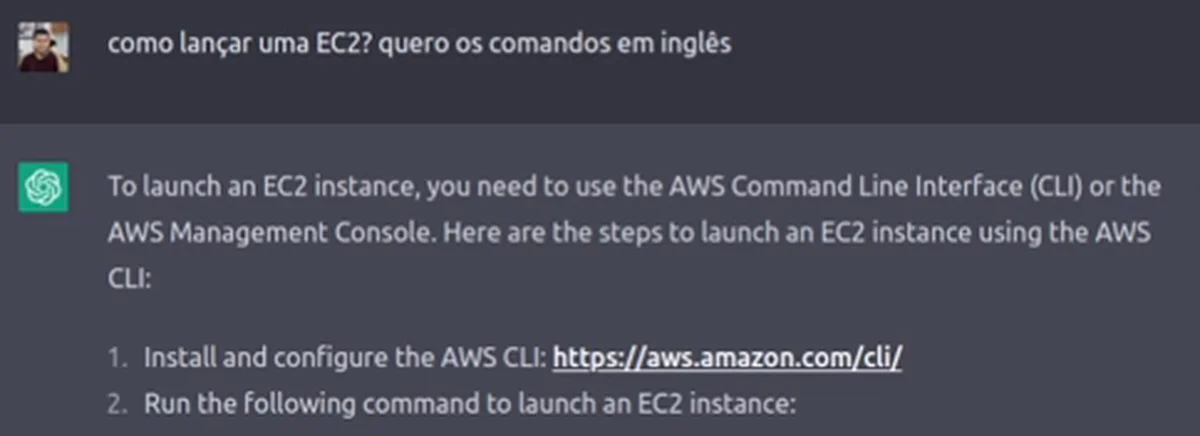
Ele respondeu que dá para usar a AWS CLI ou o console e listou os passos: instalar e configurar a CLI e rodar um aws ec2 run-instances. No comando havia os campos que eu precisava preencher: a imagem (AMI), o tipo da instância, o nome da key pair, o ID do security group e o ID da subnet. Ele avisou que eu precisava substituir esses valores pelos meus.
Esse é o roteiro do laboratório. Ele me mostrou também o que faltava: eu ainda não tinha key pair nem security group. Para cada item, fiz uma nova pergunta.
3Criar a key pair
Pergunta:
Como criar uma key pair via linha de comando?
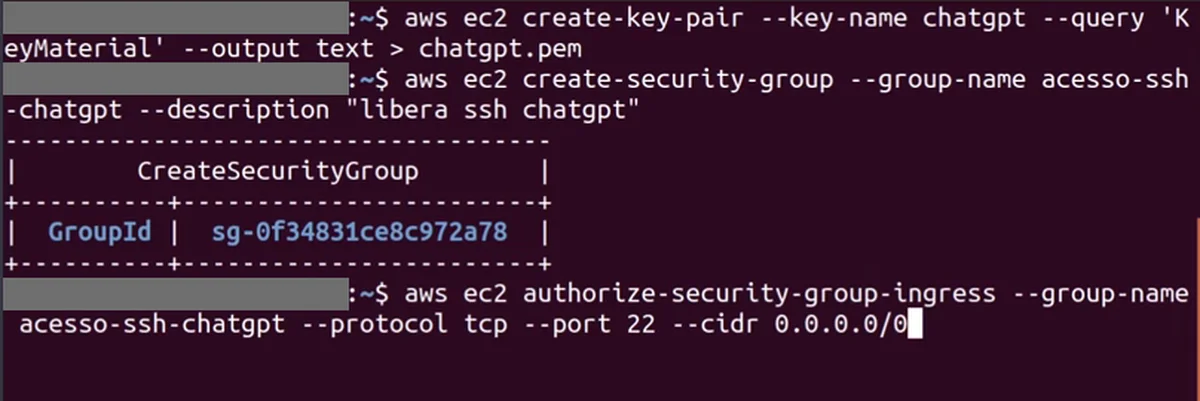
A key pair é a chave para entrar na EC2 por SSH. Ajustei o comando que ele deu, com o nome chatgpt, e gravei a chave num arquivo:
aws ec2 create-key-pair --key-name chatgpt --query 'KeyMaterial' --output text > chatgpt.pem
Para validar, abri o console da EC2 e a key pair chatgpt estava lá.
4Criar o security group e liberar o SSH
Pergunta:
Como criar um security group na AWS via CLI?
Ele deu o comando de criação e, como o contexto era a EC2, já orientou a regra de entrada (inbound) liberando o SSH. Usei estes dois comandos, com o nome acesso-ssh-chatgpt:
aws ec2 create-security-group --group-name acesso-ssh-chatgpt --description "libera ssh chatgpt"
aws ec2 authorize-security-group-ingress --group-name acesso-ssh-chatgpt --protocol tcp --port 22 --cidr 0.0.0.0/0
O primeiro devolve o Group ID. O segundo libera o protocolo TCP na porta 22.
5Lançar a EC2
Com key pair e security group, voltei ao run-instances. Troquei os valores:
- Image ID: a AMI. Para achar uma, abri o Launch Instance no console, que já traz uma selecionada com o ID dela.
- Instance type:
t2.micro. - Key name:
chatgpt. - Security group ID: o
sg-que o comando anterior devolveu. - Subnet ID: uma subnet da VPC padrão, em VPC, Subnets. A VPC padrão já vem com subnets criadas. Conferi que a que escolhi atribui IP público automaticamente.
aws ec2 run-instances --image-id <ami-id> --instance-type t2.micro --key-name chatgpt --security-group-ids <sg-id> --subnet-id <subnet-id>
Ao dar Enter, o comando devolveu a saída da instância. Em EC2, Instances, ela já aparecia sendo lançada. Esperei o estado running.
6Conectar por SSH e terminar a instância
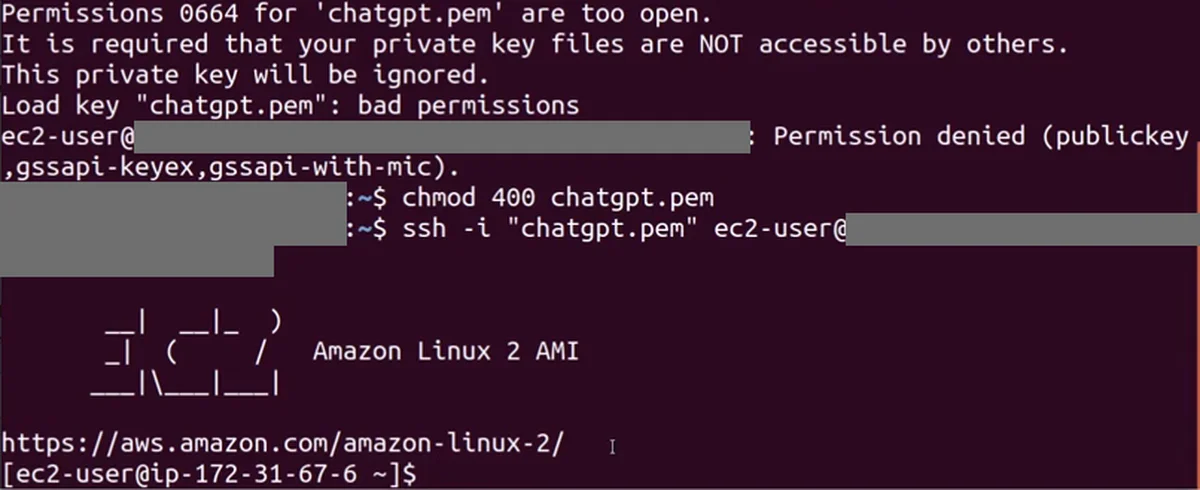
No console, abri a instância, Connect, aba SSH client, e copiei o comando de conexão. Na primeira tentativa, o SSH recusou a chave por permissão aberta demais. Resolvi com chmod 400 no arquivo da chave e tentei de novo:
chmod 400 chatgpt.pem
ssh -i "chatgpt.pem" ec2-user@<dns-publico-da-instancia>
Entrei na EC2, Amazon Linux 2 AMI. O IP privado que apareceu no terminal bateu com o do console.
Para encerrar, no console usei Terminate instance e confirmei em Terminate.
O que o ChatGPT ajuda e onde ele para
Em cada etapa, ele me deu o comando pronto. Mas perceba o que eu fiz: sabia que precisava de key pair, de security group e de subnet. A orientação é precisa, mas você precisa saber o que pedir.
Se você trava num termo, pergunte sobre ele. Quando o roteiro do console falou em adicionar storage como volume EBS, tentei perguntar "o que é volume EBS?" e ele devolveu o aviso de muitas requisições em uma hora, porque muita gente criava conta naquele momento. Uma limitação daquele dia, e o propósito da aula já estava entendido.
Para mim, é um Google melhorado: a informação chega com mais precisão. O limite são os pontos cegos. Na AWS há inúmeros, porque a tecnologia é nova e sai serviço o tempo todo. Como pedir orientação sobre algo que você nem sabe que existe? Por exemplo, como lançar um reader de RDS todo dia de manhã para uma ingestão, se você não sabe que esses recursos existem.
Por isso eu não digo "nunca", mas acho difícil que ele substitua alguém acompanhando sua jornada: para se preparar para uma oportunidade, conseguir uma vaga, trabalhar com os serviços da AWS e perder o medo de billing.
Checklist
- [ ] Instalei a AWS CLI e configurei com
aws configure - [ ] Pedi os comandos em inglês e troquei os valores de exemplo pelos meus
- [ ] Criei a key pair e salvei a chave num arquivo
.pem - [ ] Criei o security group e liberei a porta 22 (no teste, para todos; na prática, só para o meu IP)
- [ ] Lancei a EC2 com AMI,
t2.micro, key name, security group e subnet - [ ] Dei
chmod 400na chave e conectei por SSH - [ ] Terminei a instância no fim do laboratório
Se você quer aprender AWS na prática, com alguém acompanhando seus passos, é isso que a Formação AWS faz.
O que os alunos dizem

“A Formação AWS me mostrou o caminho, me deu prática de verdade e mudou minha vida.”
Rodrigo Raspinola, Analista Cloud / SRE
Ver depoimento
“Eu queria voltar para a área técnica, mas aprender AWS sozinho só me deixava frustrado.”
William Santos, Tech Lead
Ver depoimento
“Eu sempre fugi da AWS. Achava complicado, distante da minha rotina de dev. Mas só a primeira aula do Bootcamp já mudou tudo: usei o conteúdo para resolver um problema real de um cliente e fui contratado por causa disso.”
André Scherrer, Engenheiro de Software
Ver depoimento
Formação AWS
Aprenda AWS e IA na prática, com projeto real e acompanhamento. Converse com o time sobre a Formação AWS.
Agende uma conversaPrefere assistir?
A aula completa (20 min) está no canal Domine AWS. O vídeo toca aqui mesmo.