Conectar na EC2 pelo navegador, sem chave PEM e sem abrir SSH
Dá para abrir um terminal dentro de uma EC2 direto do navegador, sem chave PEM e sem liberar entrada de SSH no security group. Você faz isso com o Session Manager, a partir do AWS CloudShell. Aqui estão a role da instância, a policy do usuário e o comando de conexão que usei.
O problema do acesso tradicional por SSH
O jeito de sempre é gerar uma chave PEM, autorizá-la na instância e criar uma regra no security group com entrada de SSH. A chave fica guardada na sua máquina.
Se você não sabe o IP de quem vai conectar, o provável é liberar 0.0.0.0/0: libera geral. A exceção é quem tem IP fixo, caso em que você coloca só aquele IP.
Esse acesso é permissivo e depende de chave compartilhada. A AWS, por sua vez, desencoraja cada vez mais compartilhar credenciais e guardá-las na máquina local.
O que muda com o Session Manager
O Session Manager é um recurso do AWS Systems Manager. A EC2 sobe com o agente dele dentro, e a conexão acontece de forma privada: sem chave PEM e sem liberar SSH na instância.
As instâncias novas já trazem o agente; o Amazon Linux 2023, que usei, é um exemplo. Falta dar permissão ao agente, e isso se faz com uma role. Do outro lado, o usuário que vai conectar precisa de permissão para iniciar a sessão.
Do lado do usuário, usei o AWS CloudShell, o terminal do próprio console, que fica na nuvem: não guardo credencial na minha máquina.
1Lançar a EC2 sem chave e sem regra de SSH
No console do EC2, lance uma instância comum. Estas foram as minhas escolhas:
- AMI: Amazon Linux 2023, que já tem o agente do Session Manager.
- Tipo: t3.micro.
- Key pair: nenhum. Escolha prosseguir sem key pair.
- Rede (VPC): sem mexer.
- Security group: o default, sem nenhuma regra nova.
- Volume: 8 GB, que é suficiente.
Clique em Launch instance. A instância sobe sem chave e sem entrada de SSH.
2Criar a role que dá permissão ao agente
O agente do SSM só trabalha se a EC2 tiver permissão. No IAM, crie uma role:
- Em Roles, crie a role e escolha AWS service, com o caso de uso EC2.
- Em permissões, escolha a policy existente AmazonSSMManagedInstanceCore, que já traz as permissões necessárias.
- Dê um nome à role (a minha foi
role-acesso-ssm-aula-youtube) e crie.
Volte ao EC2, selecione a instância e vá em Security, Modify IAM role. Escolha a role que acabou de criar e clique em Update IAM role. Com a role anexada, a instância está pronta.
3Dar ao usuário permissão para iniciar a sessão
Agora o lado de quem conecta. Usei outro usuário do IAM, o modulo2, que eu já usava nas aulas do meu treinamento, e abri o CloudShell na mesma região da instância (Ohio, no meu caso).
Esse usuário precisa de uma policy que permita a ação ssm:StartSession. Crie uma policy pelo editor JSON:
{
  "Version": "2012-10-17",
  "Statement": [
    {
      "Effect": "Allow",
      "Action": "ssm:StartSession",
      "Resource": ["*"]
    }
  ]
}
O Resource com asterisco vale para todos os recursos; usei assim para não especificar uma instância. Dei o nome policy-acesso-ssm-yt e criei a policy.
Depois, no usuário, vá em Add permissions, Attach policies directly, escolha a policy nova e adicione.
4Conectar pelo CloudShell
Com o usuário logado e o CloudShell aberto, copie o ID da instância no console do EC2 e rode:
aws ssm start-session --target <id-da-instancia>
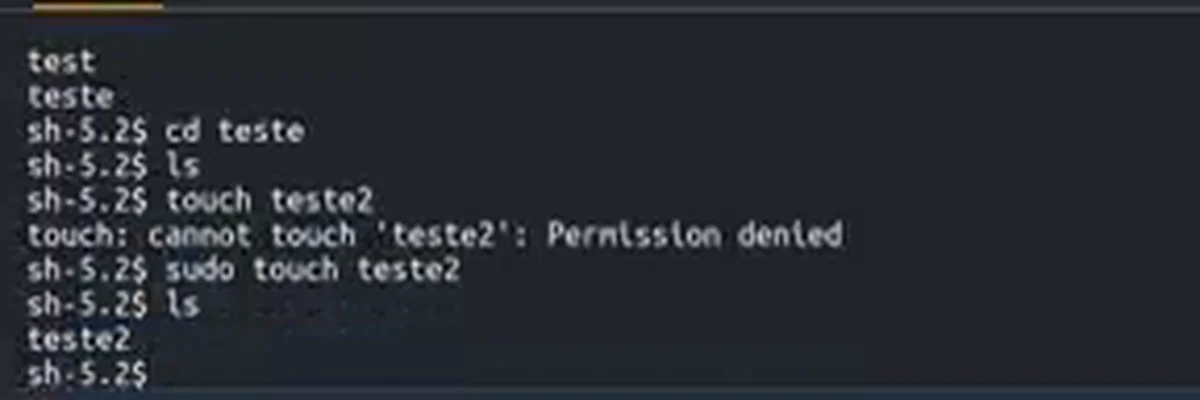
Troque <id-da-instancia> pelo ID da sua EC2. Você já está dentro dela. Para provar, testei lá dentro: sem sudo, o mkdir teste e o touch teste2 foram negados; com sudo touch teste2, o arquivo foi criado e apareceu no ls. Ao rodar exit, a sessão termina e você volta ao CloudShell.
Dali você faz o que faria numa sessão SSH normal: instalar pacote, criar diretório, o que precisar. A diferença é o que você não precisou fazer.
Conferir que nenhuma porta foi aberta
Abri o security group da instância, o default: na entrada, ele não libera nada para o meu IP. Também não precisei da chave PEM, e o meu IP ali é o do próprio CloudShell, que fica na nuvem.
O acesso funcionou mesmo assim. Foi mais seguro e, no fim, mais simples: o gerenciamento que eu tive que fazer foi bem menor.
Para terminar o laboratório, encerre a instância (terminate).
Checklist
- Lançar a EC2 com Amazon Linux 2023, sem key pair e sem regra de SSH no security group.
- Criar uma role de EC2 com a policy AmazonSSMManagedInstanceCore e anexar à instância.
- Criar uma policy com
ssm:StartSessione anexar ao usuário que vai conectar. - Abrir o CloudShell na mesma região da instância.
- Conectar com
aws ssm start-session --target <id-da-instancia>. - Conferir que o security group não tem entrada de SSH liberada.
- Encerrar a instância ao terminar o teste.
O Session Manager resolve as chaves compartilhadas e o SSH aberto de uma vez. Se você quer revisar como as suas instâncias são acessadas hoje, é uma boa conversa para termos.
O que os alunos dizem

“A Formação AWS me mostrou o caminho, me deu prática de verdade e mudou minha vida.”
Rodrigo Raspinola, Analista Cloud / SRE
Ver depoimento
“Eu sempre fugi da AWS. Achava complicado, distante da minha rotina de dev. Mas só a primeira aula do Bootcamp já mudou tudo: usei o conteúdo para resolver um problema real de um cliente e fui contratado por causa disso.”
André Scherrer, Engenheiro de Software
Ver depoimento
“Só quando coloquei a mão na massa com a Formação AWS é que avancei de verdade. Essa prática me levou ao próximo nível”
Caio, Desenvolvedor (Dev)
Ver depoimento
Formação AWS
Aprenda AWS e IA na prática, com projeto real e acompanhamento. Converse com o time sobre a Formação AWS.
Agende uma conversaPrefere assistir?
A aula completa (18 min) está no canal Domine AWS. O vídeo toca aqui mesmo.