Enviar imagem Docker para o ECR com IAM role, sem access key
Uma imagem Docker que só existe na sua máquina de trabalho não serve para um cluster: o ECS, o Kubernetes e o Elastic Beanstalk precisam puxá-la de um repositório remoto. Aqui você gera a imagem numa EC2, dá a ela uma IAM role com permissão no Amazon ECR e envia, sem criar access key e sem guardar credencial na máquina.
Gravei essa aula em julho de 2024, em duas partes. Na parte 1 subi a máquina de trabalho e rodei o projeto; na parte 2 tirei a imagem dela e enviei para o ECR, e é dela que vêm a role, o repositório e o build.sh.
O ponto de partida
Parto da máquina de trabalho montada em Docker na AWS com VS Code Remote SSH: uma EC2 com Docker, Git e Node instalados por user data e o VS Code conectado por SSH. Em 2024 usei Amazon Linux numa T3 micro na zona A, com 10 GB de disco e o usuário ec2-user; o script do user data está na pasta scripts do repositório henrylle/bia.
Rodar o projeto com Docker Compose
O projeto tem um docker-compose.yml que mapeia a porta 3001 da instância para a 8080 do container:
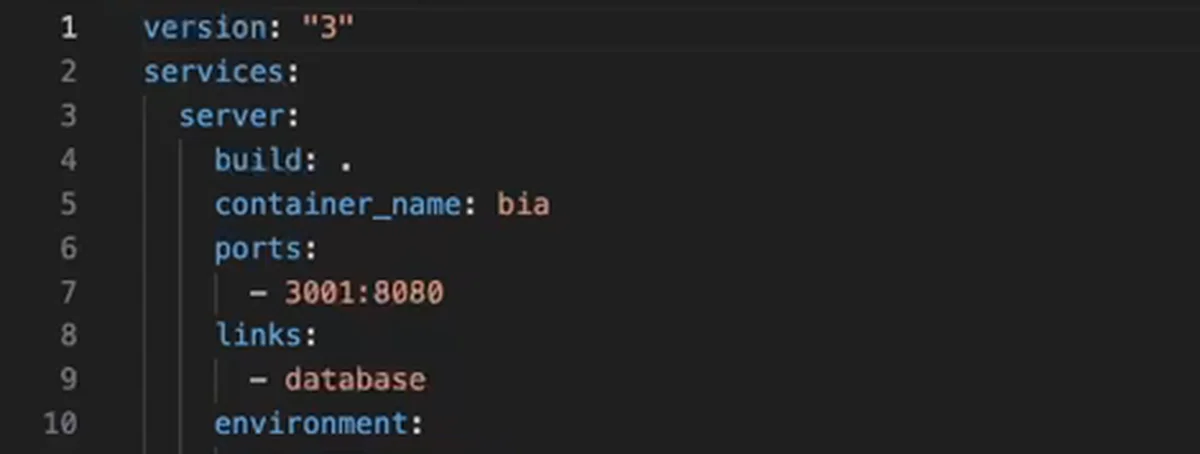
O Compose procura o Dockerfile na raiz e constrói a imagem linha por linha: parte de uma imagem do Node, instala o NPM mais recente, copia o package.json, instala as dependências, copia o código e gera o build do React. Depois sobe os containers:
docker compose up -d
No VS Code, encaminhe a porta 3001 na aba Ports. Sem esse encaminhamento, o localhost:3001 não responde.
Ao salvar uma tarefa, a chamada à API ia para um IP público, e não para o localhost. O Dockerfile tinha o endereço da API do React apontando para esse IP. Troquei por http://localhost:3001:
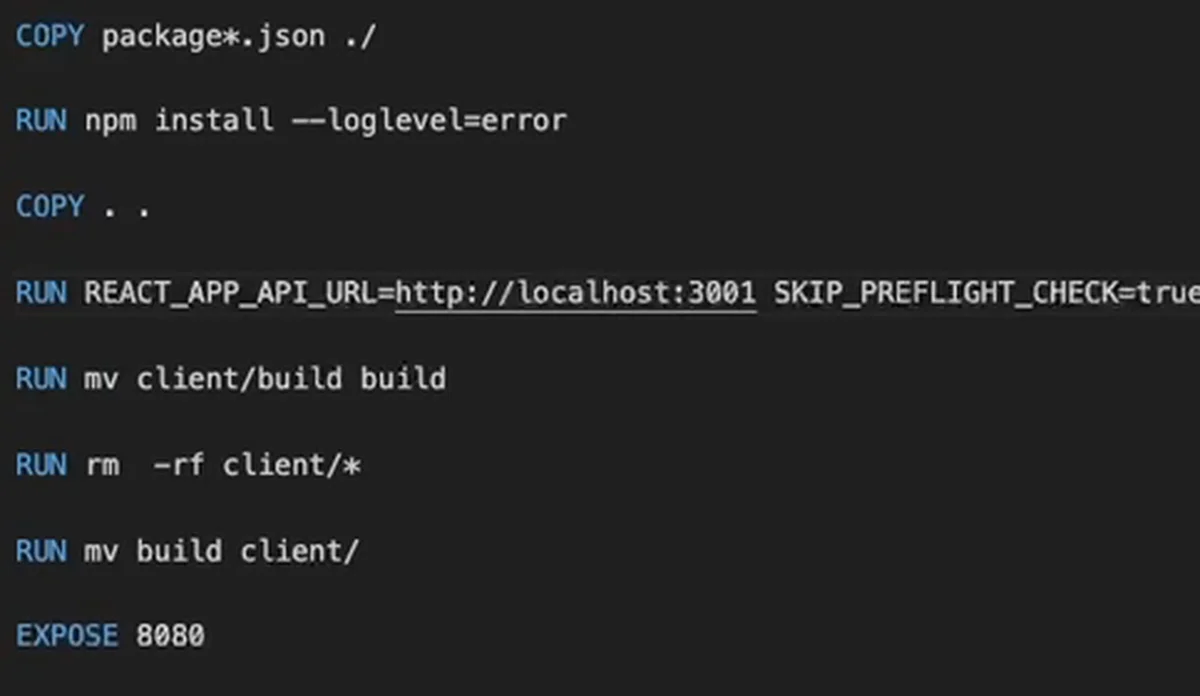
Como mudei o Dockerfile, reconstruí o servidor e recriei os containers. Reconstruir a imagem sozinho não basta: o container antigo continua rodando até você derrubar e subir de novo.
docker compose build server
docker compose down
docker compose up -d
Depois disso, a aplicação salvou os dados no banco, que também roda em container.
Por que a imagem precisa sair da máquina
No ECS, o cluster é o poder computacional. O service usa uma task definition, e é nela que ficam as informações da imagem que cada task vai rodar. Se a imagem só existe na instância de trabalho, o cluster não consegue puxá-la. Para quebrar essa dependência, preciso de duas coisas: um repositório no ECR e permissão para a instância enviar imagem para ele.
1Criar a role com permissão no ECR
No IAM, crie uma role para o serviço EC2 e anexe a policy gerenciada de Container Registry Power User (AmazonEC2ContainerRegistryPowerUser). Eu procurei pelo PutImage e vi que ela traz a permissão de push. Dei o nome role-aula-docker.
Depois, no console do EC2, clique com o botão direito na instância e vá em Security, Modify IAM role. Escolha a role e atualize.
Pronto: a instância tem permissão para enviar imagem ao ECR, e eu não criei nenhuma access key. Rodar o AWS CLI com chaves de acesso é a forma insegura de fazer isso. Veja a documentação de roles para instâncias EC2 e a lista de policies do ECR.
2Criar o repositório no ECR
No ECR, crie um repositório privado chamado aula-docker. Ao criar, o botão View push commands mostra os comandos de login, build, tag e push com o endereço do seu repositório. Foi daí que montei o script.
3Montar o build.sh e enviar
Na pasta do projeto criei o build.sh com os quatro comandos que o console mostrou, trocando o placeholder pelo ID da sua conta:
aws ecr get-login-password --region us-east-1 | docker login --username AWS --password-stdin <id-da-conta>.dkr.ecr.us-east-1.amazonaws.com
docker build -t aula-docker .
docker tag aula-docker:latest <id-da-conta>.dkr.ecr.us-east-1.amazonaws.com/aula-docker:latest
docker push <id-da-conta>.dkr.ecr.us-east-1.amazonaws.com/aula-docker:latest
O primeiro autentica no repositório, sem access key, pela role da instância. O segundo gera a imagem a partir do Dockerfile do diretório atual. O terceiro aplica a tag com o endereço do repositório, e o quarto envia. Usei sempre a tag latest; dá para trabalhar com tags de versão para ter rollback, mas isso ficou fora da aula.
chmod +x build.sh
./build.sh
4Se o build falhar com "no space left on device"
Na primeira execução o login passou, mas o build quebrou na etapa do COPY com no space left on device, e o push falhou porque a imagem não existia. A instância tinha 10 GB e ficou sem espaço. Para liberar, derrubei o Compose com os volumes, removi a imagem do servidor e limpei o Docker:
docker compose down -v
docker rmi <imagem-do-servidor>
docker system prune
O prune recuperou 1,6 GB. Rodei o ./build.sh de novo e o fluxo completo passou: login, build, tag e push.
No ECR, a imagem apareceu com 310 MB. O push anunciava uns 400 MB, mas as camadas que o repositório já tinha, como a do Node, não são enviadas de novo. Na aula, comentei que a Free Tier da época cobria até 500 MB de ECR; confira o valor atual na página de preços do ECR.
A partir daí a imagem tem um endereço no ECR e serve para o Elastic Beanstalk, o ECS ou qualquer outro serviço: basta apontar para ela. Terminada a prática, você pode remover a instância.
O próximo passo é criar o cluster, o service e a task definition no ECS. Para a versão que usa um usuário IAM com chave no lugar da role, veja o primeiro container em produção no ECS.
Checklist
- Rode o projeto com
docker compose up -de encaminhe a porta 3001 pelo VS Code. - Se mudar o endereço da API no Dockerfile, reconstrua a imagem, derrube e suba o Compose de novo.
- Crie uma role para EC2 com a policy do ECR e associe à instância em Modify IAM role.
- Crie o repositório privado no ECR e copie os push commands.
- Monte o
build.shcom login, build, tag e push, e rode comchmod +xe./build.sh. - Se faltar espaço,
docker compose down -v,docker rmiedocker system prune. - Confira a imagem no repositório e as regras da Free Tier nas páginas oficiais.
Com a role na instância, a imagem sai da máquina de trabalho sem nenhuma chave de acesso para guardar ou vazar.
O que os alunos dizem
“A Formação AWS me deu a prática, a segurança e a clareza que eu nunca encontrei em nenhum outro curso.”
Jhon Wilame, SRE / DevOps Engineer
Ver depoimento
“O melhor curso que eu fiz até hoje é o seu.”
Jorge Bastos, Desenvolvedor Java Sênior (AWS + IA)
Ver depoimento
“A prática e a clareza da metodologia me deram direção para entender a AWS de verdade e agir com segurança no dia a dia.”
Luiz Campedelli, Estagiário em Cloud
Ver depoimento
Formação AWS
Aprenda AWS e IA na prática, com projeto real e acompanhamento. Converse com o time sobre a Formação AWS.
Agende uma conversaPrefere assistir?
A aula completa (39 min) está no canal Domine AWS. O vídeo toca aqui mesmo.