Lançar EC2 no novo console da AWS: passo a passo
Se você começou na AWS seguindo tutoriais antigos e a tela de lançar uma instância EC2 não bate com a que aparece no seu console, este passo a passo é para você. Ele cobre a interface nova, mais enxuta, do nome da instância até a conexão por SSH.
Gravei esta aula em abril de 2022, na semana em que a interface mudou. Se o seu console estiver diferente hoje, o que vale é a ordem das decisões, e os nomes das telas você confere na documentação oficial da AWS.
O que mudou na tela de lançar uma instância
Quem estava acostumado com o assistente antigo vai se sentir perdido. A tela é completamente nova, e dá para voltar à anterior, mas eu recomendo aprender a nova, porque a antiga logo será descontinuada.
No assistente antigo você escolhia a imagem e ia navegando por muitas telas, às vezes sem mudar nada em várias delas. A nova é mais enxuta e objetiva: o assistente antigo ocupava muito espaço, às vezes sem você mudar nada. Eu costumo brincar que tem um estagiário na AWS mudando tudo o tempo todo, mas desta vez gostei da mudança.
Se você quiser comparar com o fluxo antigo, está no primeiro passo para migrar uma aplicação para a AWS, gravado com a interface de 2019. Para decidir o tamanho da máquina, leia quanto custa uma EC2 e qual instância escolher.
1Dê um nome e escolha a imagem
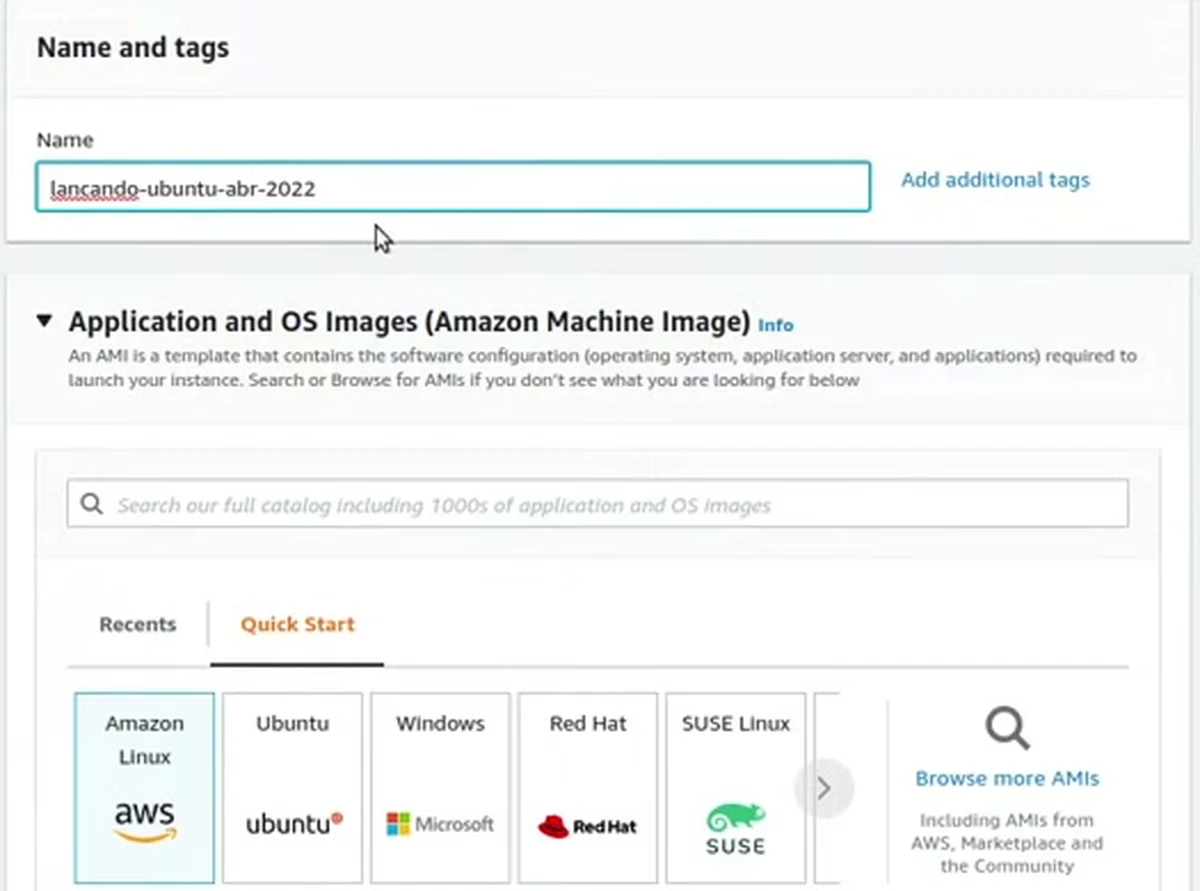
No console, abra a área do EC2 e clique em Launch instance. A primeira pergunta é o nome da instância. Usei lancando-ubuntu-abr-2022.
Logo abaixo, a escolha do sistema operacional ficou visual: Amazon Linux, Ubuntu, Windows, Red Hat, SUSE Linux, macOS ou Debian. Na aula escolhi o Ubuntu. O console marca quais imagens são elegíveis ao Free Tier.
Em seguida escolha a arquitetura, ARM ou x86. Fiquei com a padrão, x86. Depois vem o tipo da instância; escolhi uma da família T que estava disponível para o Free Tier.
2Crie ou escolha o par de chaves
O par de chaves é a sua autenticação: é ele que permite conectar a sua máquina à instância. Se você já tem um par, escolha na lista. Se não tem nenhum, clique em Create new key pair.
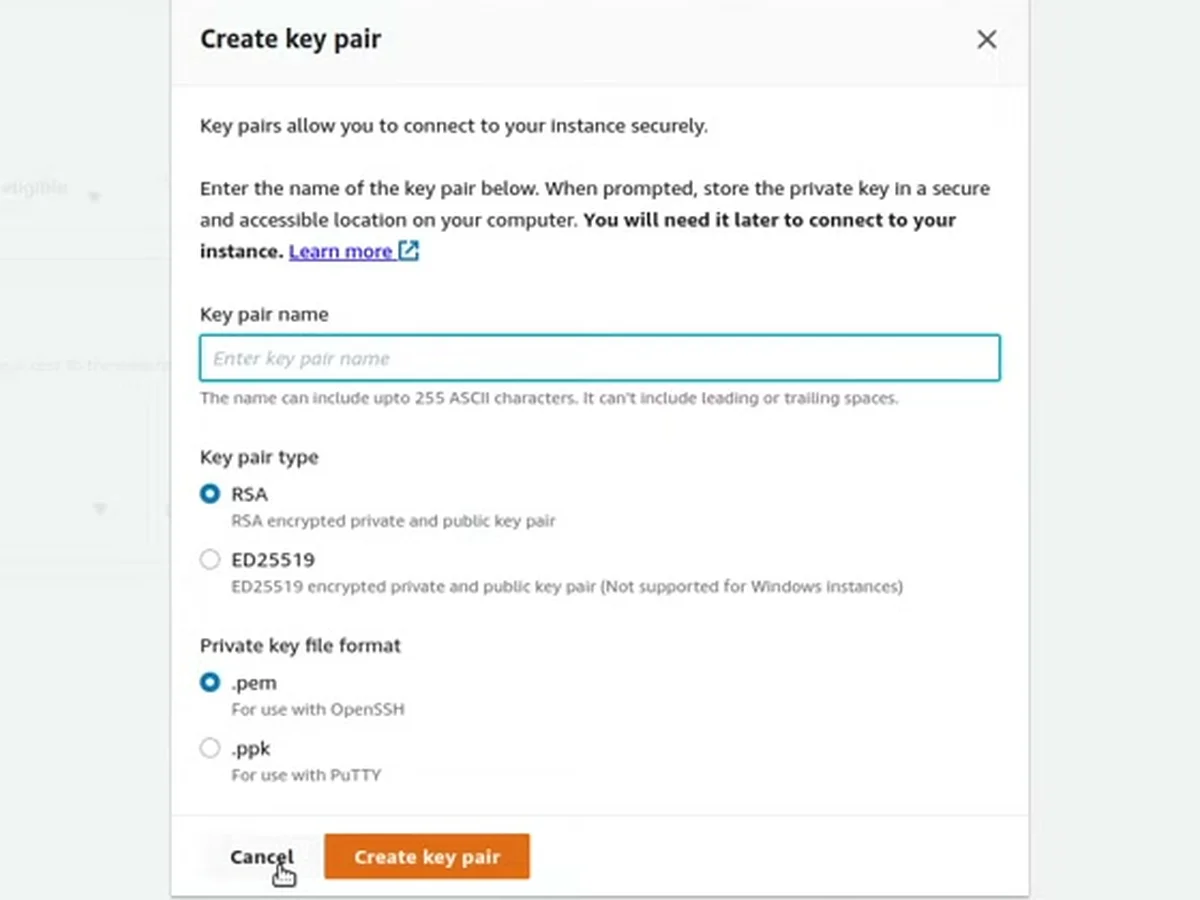
Dê um nome e escolha o tipo e o formato:
- Tipo: RSA ou a outra criptografia oferecida. RSA serve para instâncias Linux e também para Windows.
- Formato:
.pemé o padrão e funciona no Git Bash, se você trabalha no Windows. Se você usa o PuTTY, gere o.ppk.
Clique em Create key pair, escolha onde salvar o arquivo e atualize a lista para a chave aparecer disponível.
Na aula usei uma chave que eu já tinha, em vez de criar uma nova.
3Configure a rede e o Security Group
Aqui está outra grande mudança. A seção de rede já dá os passos: o console avisa que vai criar um novo Security Group chamado launch-wizard-2. Muita gente nem lê essa linha e segue no automático, saindo com um monte de Security Groups criados sem querer.
Se você prefere usar um Security Group que já existe, clique em Edit. Para criar um novo, a tela pergunta o que você quer permitir:
- SSH: escolha My IP, para que só o seu IP consiga conectar.
- HTTPS e HTTP: o console oferece as duas opções já prontas, sem você montar a regra à mão.
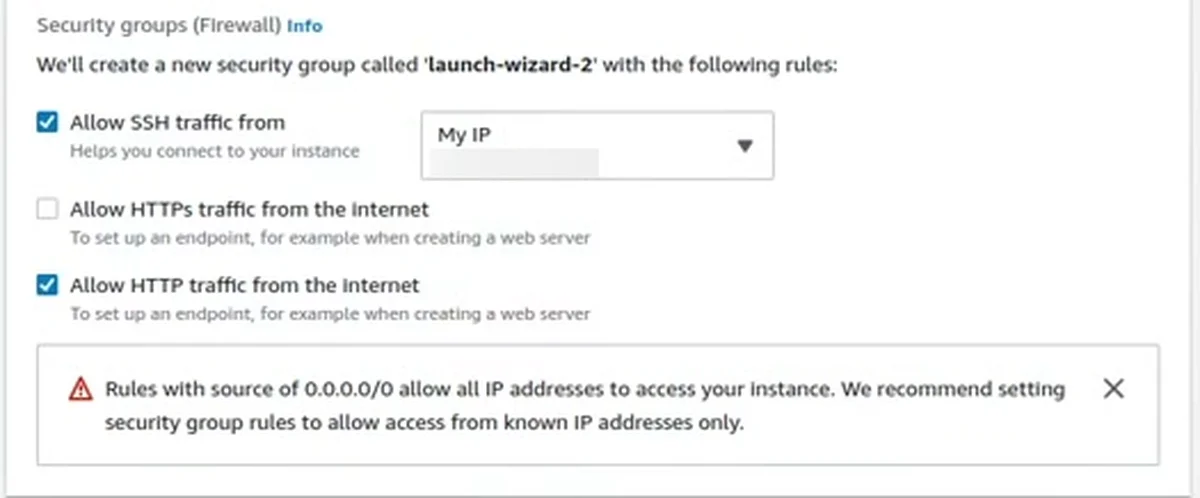
Ficou bem mais simples. Na tela, o SSH saiu restrito ao meu IP e o HTTP estava liberado para a internet. O console também mostra um aviso: regras com origem 0.0.0.0/0 liberam todos os endereços, e ele recomenda restringir a IPs conhecidos.
Na seção da rede, o Auto-assign public IP já estava habilitado, e por isso consegui me conectar da minha máquina.
4Armazenamento, detalhes avançados e lançamento
O armazenamento padrão é um volume de 8 GB. Escolhi o tipo gp3, uma geração mais nova dos volumes EBS.
Existe uma seção Advanced details. Ela reúne o que antes ficava espalhado pelo assistente: perfil IAM, recuperação automática da instância, comportamento ao desligar e ao hibernar. Por padrão você nem mexe nisso, só se for fazer algo mais customizado. Gostei de isolar essa parte, porque ela confundia quem estava lançando a primeira instância.
Por fim, informe o número de instâncias, uma, duas, dez, o que a sua realidade pedir, e clique em Launch instance.
A tela seguinte mostra o sucesso do lançamento, com o ID da instância. Clique nele para abrir a instância, que aparece inicializando. Na aba Security, o Security Group aparece criado, com a regra de SSH para o meu IP e a de HTTP aberta.
5Conecte por SSH
Com a instância no ar, abra a tela de conexão, na aba SSH client. O console mostra um exemplo do comando de conexão. Copiei o exemplo, abri um terminal, entrei na pasta onde guardo os arquivos .pem, colei o comando e dei Enter.
ssh -i "<chave>.pem" ubuntu@<dns-publico-da-instancia>
O comando usa a chave que você baixou e o endereço público que o console mostra. Na primeira conexão o terminal pergunta se você confia no host; respondi yes.
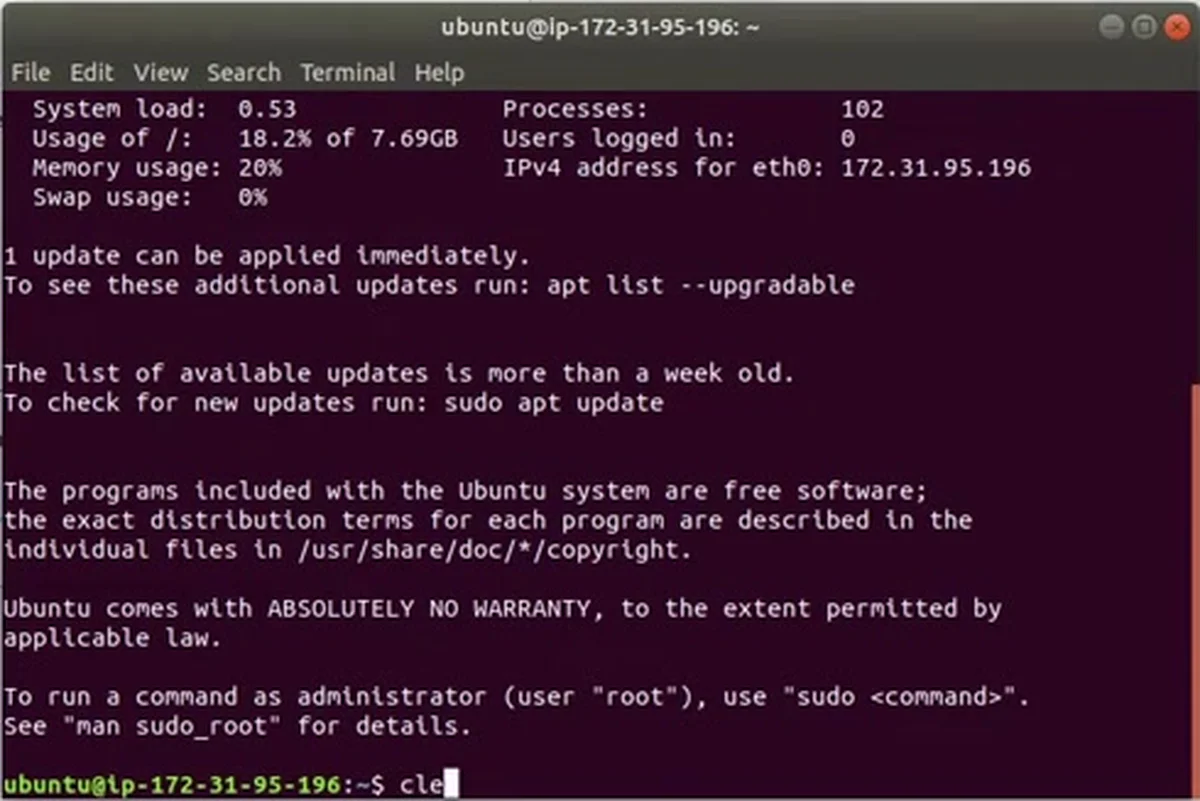
Pronto: estava dentro da instância. O IP privado dela, que aparece no prompt, termina em 196, e é o mesmo que o console mostra para a instância.
Checklist
- Abrir o Launch instance e dar um nome à instância.
- Escolher a imagem e a arquitetura (x86 ou ARM), e um tipo elegível ao Free Tier conferido na página oficial da AWS.
- Criar o par de chaves, em
.pemou.ppk, e guardar o arquivo com segurança. - Ler a seção de rede antes de seguir no automático e liberar o SSH só para My IP.
- Deixar as Advanced details como estão, a menos que precise de algo customizado.
- Copiar o comando da aba SSH client e conectar pelo terminal.
Se quiser aprender isso na prática, com acompanhamento, agende uma conversa.
O que os alunos dizem

“A Formação AWS me mostrou o caminho, me deu prática de verdade e mudou minha vida.”
Rodrigo Raspinola, Analista Cloud / SRE
Ver depoimento
“Eu queria voltar para a área técnica, mas aprender AWS sozinho só me deixava frustrado.”
William Santos, Tech Lead
Ver depoimento
“Eu sempre fugi da AWS. Achava complicado, distante da minha rotina de dev. Mas só a primeira aula do Bootcamp já mudou tudo: usei o conteúdo para resolver um problema real de um cliente e fui contratado por causa disso.”
André Scherrer, Engenheiro de Software
Ver depoimento
Formação AWS
Aprenda AWS e IA na prática, com projeto real e acompanhamento. Converse com o time sobre a Formação AWS.
Agende uma conversaPrefere assistir?
A aula completa (10 min) está no canal Domine AWS. O vídeo toca aqui mesmo.