Migrar aplicação para a AWS: crie a primeira instância EC2
Quem roda a aplicação na DigitalOcean, no Heroku ou num servidor tradicional costuma travar no mesmo ponto: por onde começar a migrar para a AWS. Aqui você cria do zero uma instância Amazon EC2, com as portas certas liberadas e a chave de acesso guardada, pronta para receber a sua aplicação.
Uma das principais dores que ouço dos alunos é como dar o primeiro passo e levar a aplicação para a nuvem. Minha resposta é simples: mova a aplicação do jeito que está. Se hoje você tem um host seu, crie um host seu na AWS. A instância EC2 nada mais é do que uma máquina virtual, e você começa pela configuração mais simples.
O cenário: uma aplicação que só roda na sua máquina
Para ser objetivo, usei um projeto de exemplo em .NET Core, com uns poucos textos alterados ("Seja bem-vindo", "exemplo básico"). Sem banco de dados, de propósito, para o projeto ficar o mais simples possível.
Localmente, um dotnet run sobe a aplicação em HTTP, sem HTTPS, na porta 5000 do localhost. O código também está num repositório no GitHub. O objetivo é pegar o que roda local e fazer rodar na AWS, na porta 80.
Você só precisa de uma conta na AWS. Se a sua stack for Node, Ruby, Java ou PHP, o que muda são as configurações adequadas à sua stack, que você faz conectando na máquina por SSH. Aqui eu cubro só o primeiro passo, a máquina.
1Escolha a região e abra o Launch Instance
Entre no console da AWS, digite EC2 na busca (é a área de servidores virtuais) e clique em Launch Instance. O console tem muitas configurações; aqui o objetivo é só rodar uma instância.
Antes de avançar, olhe a região em que a instância vai rodar. Eu uso a Virgínia, que tem custo mais reduzido, assim como Ohio. Minha recomendação é começar a trabalhar nessas regiões e não levar a aplicação intuitivamente para São Paulo, principalmente por causa do custo.
2Imagem e tipo da instância
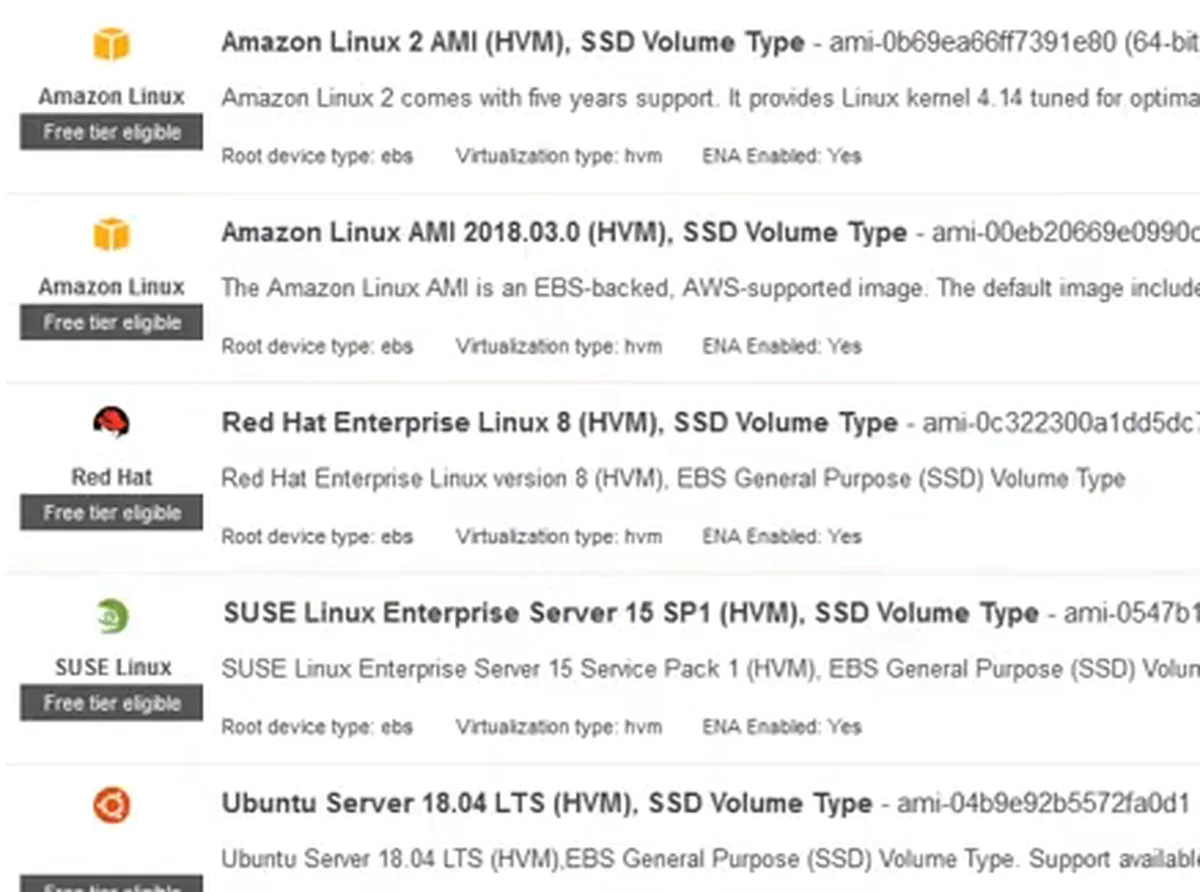
O primeiro passo do assistente é escolher a imagem, o sistema operacional da máquina. Há Amazon Linux (mantido pela própria AWS), Red Hat, Ubuntu, Windows e outros. Eu prefiro as imagens da própria AWS, então uso o Amazon Linux. Se você não se sente confortável com ele, pode usar o Ubuntu, por exemplo.
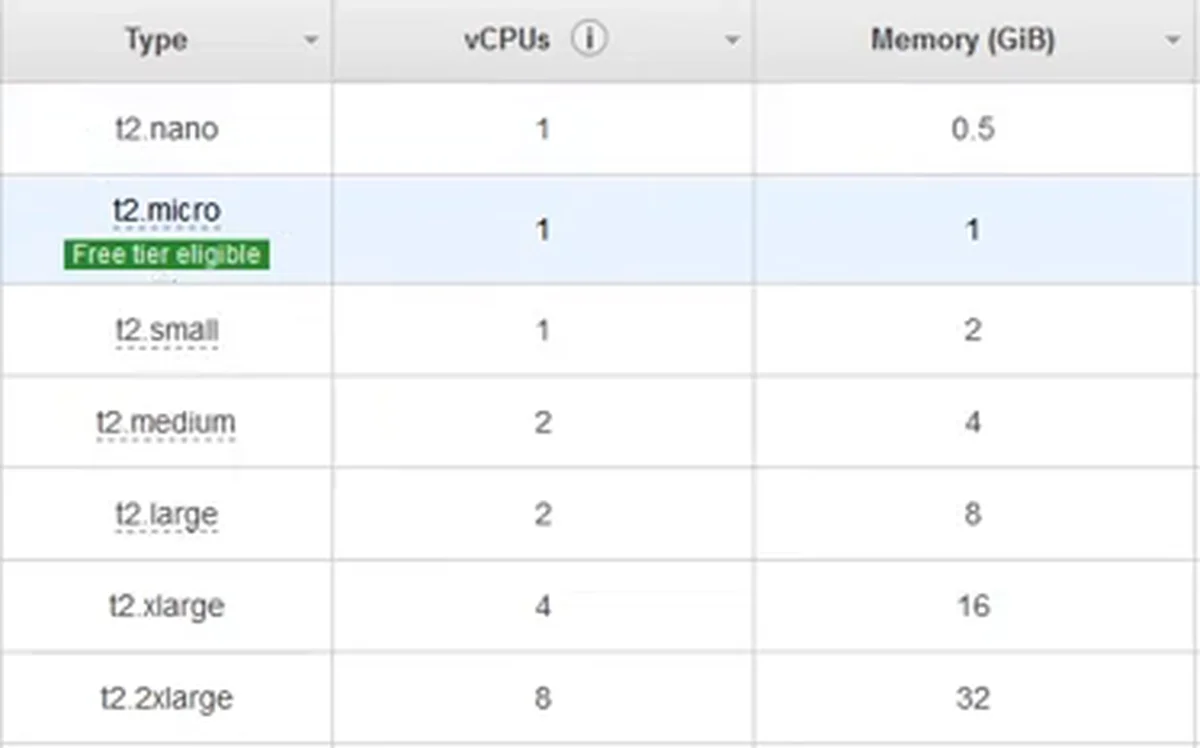
Em seguida vem o tipo da instância. Procure uma na categoria Free Tier, a camada gratuita que a AWS dá durante o primeiro ano da conta. Escolhi a t2.micro, que aparece com o selo "Free tier eligible" na tela.
3Configuração, armazenamento e nome
Na tela de configuração da instância, o número de instâncias é uma. A rede (VPC) eu deixei sem detalhar: seria muito para um primeiro passo e foge do que queremos mostrar aqui.
Siga adiante e defina:
- Armazenamento: 10 GB para a máquina.
- Nome:
migrando para aws.
4O Security Group, ou como você fala com a instância
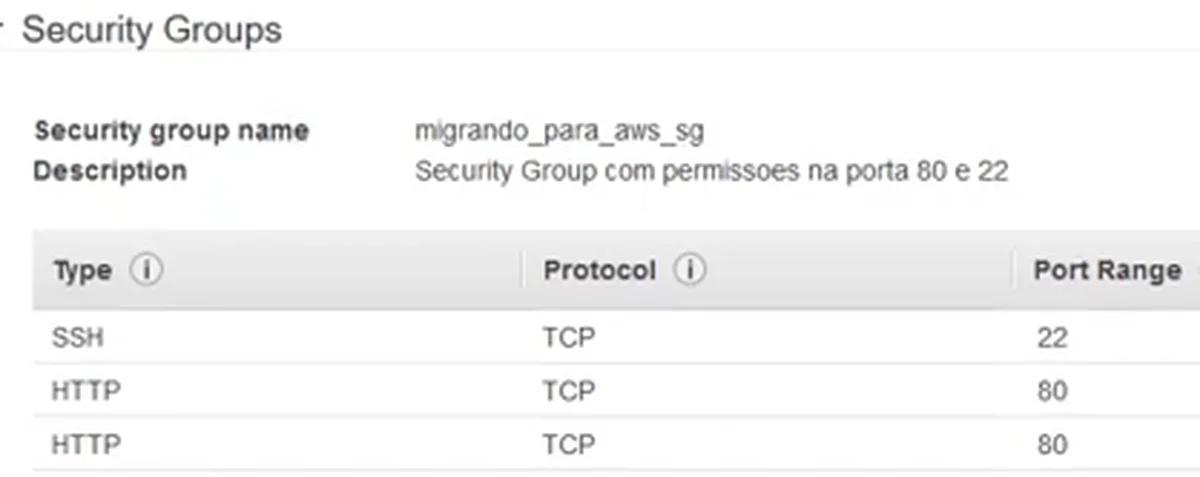
O Security Group é a parte importante: ele define como você consegue se comunicar com a máquina. Precisamos de duas formas de comunicação:
- SSH (porta 22): para você se conectar na instância e fazer as configurações que a sua stack pede. No meu caso, preparar a máquina para rodar .NET Core.
- HTTP (porta 80): a porta onde queremos que a aplicação rode, aberta para todos.
Crie um grupo novo, dê um nome (eu usei migrando_para_aws_sg) e uma descrição (as permissões nas portas 80 e 22), e adicione as duas regras.
Clique em Review and Launch. A tela de revisão mostra o grupo como ficou.
5O par de chaves e o lançamento
Antes de lançar, o console pede um par de chaves. É a chave de segurança que você vai usar para se conectar na instância por SSH. Escolha criar um novo par, dê um nome a ela e clique em Download Key Pair.
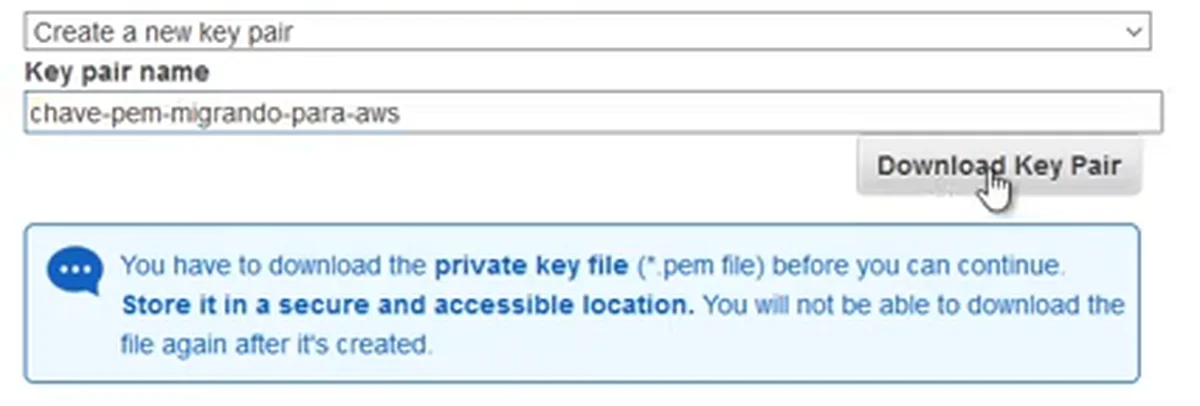
O próprio console avisa na janela: você precisa baixar o arquivo da chave privada (.pem) antes de continuar, guardá-lo em um lugar seguro e acessível, e não vai conseguir baixá-lo de novo depois. Guarde o arquivo, depois clique em Launch Instances.
Nesse momento a AWS começa a iniciar a instância, e o primeiro passo está feito: uma máquina simples na nuvem, no lugar do host.
Checklist
- Conta da AWS criada e aplicação que você quer migrar rodando local, com o código num repositório.
- Região escolhida pensando no custo: Virgínia ou Ohio, não São Paulo logo de cara.
- Imagem do sistema operacional definida (Amazon Linux, ou Ubuntu se preferir).
- Tipo de instância dentro do Free Tier, conferido na página oficial da AWS.
- Armazenamento e nome da instância definidos.
- Security Group com a porta 22 (SSH) e a porta 80 (HTTP).
- SSH restrito ao seu IP com a opção My IP, quando possível.
- Arquivo
.pembaixado e guardado em local seguro.
Se você quer ir para a AWS, o mais importante é dar o primeiro passo, e ele é este: uma máquina simples, no lugar do host que você já tem. O próximo passo é fazer o código rodar nela. Se quiser ajuda para levar a sua aplicação para a AWS, agende uma conversa.
O que os alunos dizem

“Depois do layoff, percebi que o mercado exigia AWS e eu não sabia nem por onde começar.”
Gisele, Desenvolvedora Java Sênior
Ver depoimento
“A metodologia da Formação AWS mudou tudo pra mim. Foi ela que consolidou meu conhecimento, me deu segurança e me levou a conquistar a vaga de Engenheiro de Cloud dentro da minha própria empresa.”
Harnon Ramalho, Engenheiro de Cloud
Ver depoimento
“A Formação AWS me deu a prática, a segurança e a clareza que eu nunca encontrei em nenhum outro curso.”
Jhon Wilame, SRE / DevOps Engineer
Ver depoimento
Formação AWS
Aprenda AWS e IA na prática, com projeto real e acompanhamento. Converse com o time sobre a Formação AWS.
Agende uma conversaPrefere assistir?
A aula completa (11 min) está no canal Domine AWS. O vídeo toca aqui mesmo.