ECR por IPv6: puxe uma imagem Docker numa rede dual stack
Uma instância sem nenhum IPv4 consegue puxar uma imagem do Amazon ECR e rodar o contêiner? Consegue, desde que a AWS liberou o ECR para IPv6, e eu testei. Abaixo estão as duas mudanças que o login e o docker pull pedem e o teste que prova que o tráfego foi por IPv6.
No teste do ano passado o ECR não respondeu numa instância só com IPv6. A montagem da VPC, das subnets e do Egress-only Internet Gateway está no post sobre IPv6 na AWS, dual stack e egress-only. Aqui eu não repito esse básico: parto dele e foco no que mudou.
O que mudou: o ECR passou a falar IPv6
Na aula, mostrei a notícia de 2 de maio de 2025: o Amazon ECR adicionou suporte ao IPv6. Isso tira o bloqueio que eu tinha encontrado antes. Uma instância que só tem IPv6 pode conversar com o registro de imagens Docker.
O cenário do teste, em resumo:
- Uma VPC dual stack, com IPv4 e IPv6.
- Uma subnet pública e uma privada na zona A, as duas configuradas só com IPv6. Eu não queria que um IPv4 escondido fizesse o teste "funcionar por acaso".
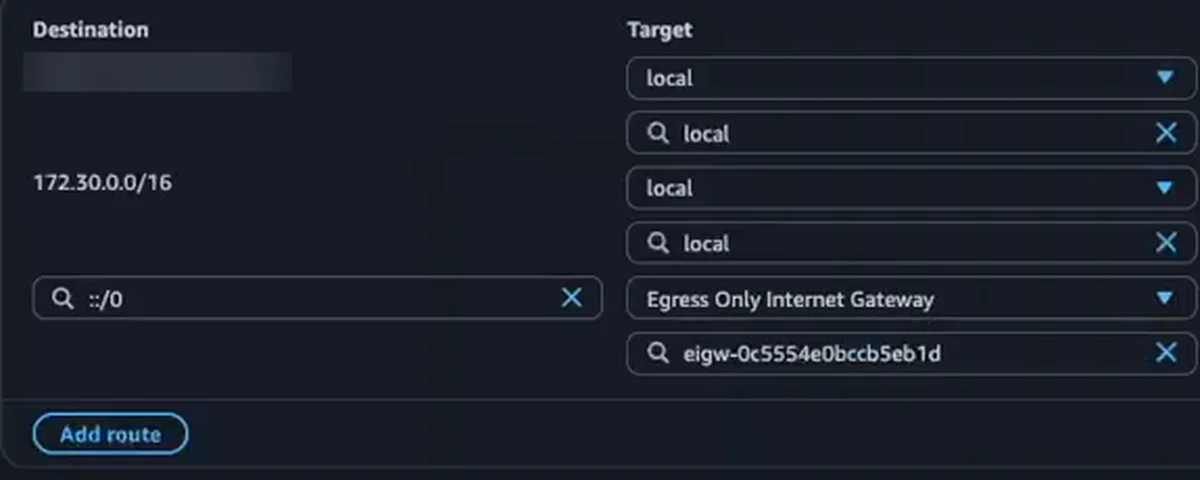
- Na privada, a saída para a internet é o Egress-only Internet Gateway, que não tem custo e só deixa o tráfego sair.
- Duas EC2
t3.microcom Amazon Linux 2023, uma em cada subnet, com uma role que tem a policy do ECR (usei a Container Registry Power User).
A subnet privada não recebe entrada da internet. Por isso eu entro nela pela instância pública.
1Ajuste o user data para IPv6
Eu uso um script de user data que instala Docker e outras coisas na EC2 (o do projeto BIA). Uma das etapas baixa o Docker Compose a partir do GitHub, e o GitHub não tem suporte a IPv6, então essa etapa não funciona numa instância só com IPv6.
Tirei essa parte e deixei a instalação do Docker. No fim, o Docker estava rodando nas duas instâncias, o que mostra que o user data funcionou em cima de IPv6.
2Entre nas instâncias e leve a chave junto
Usei SSH e não o Session Manager porque, quando gravei a aula, o SSM ainda não tinha suporte a IPv6. Com SSM não seria preciso abrir regra de entrada. Aqui abri a porta 22 e a porta 80 para IPv6 no Security Group da instância pública, só como prova de conceito. Na privada, a entrada de SSH vem apenas do Security Group da pública.
Para chegar à privada sem copiar a chave .pem para dentro de outra máquina, carrego a chave na sessão e uso o encaminhamento do agente (-A):
ssh-add <chave>.pem
ssh -A <usuário>@<IPv6 da instância pública>
ssh <usuário>@<IPv6 da instância privada>
O primeiro ssh leva a chave junto. O segundo, já dentro da pública, não precisa do -i. O ifconfig da instância pública, logo depois de entrar, mostra só o endereço IPv6.
3Teste o ECR e prove que é IPv6
A documentação do ECR sobre IPv6 traz um comando de teste que lista os repositórios pela AWS CLI, já com o --endpoint-url do endpoint dual stack. Eu só troquei a região para a Virgínia e rodei de dentro da instância privada:
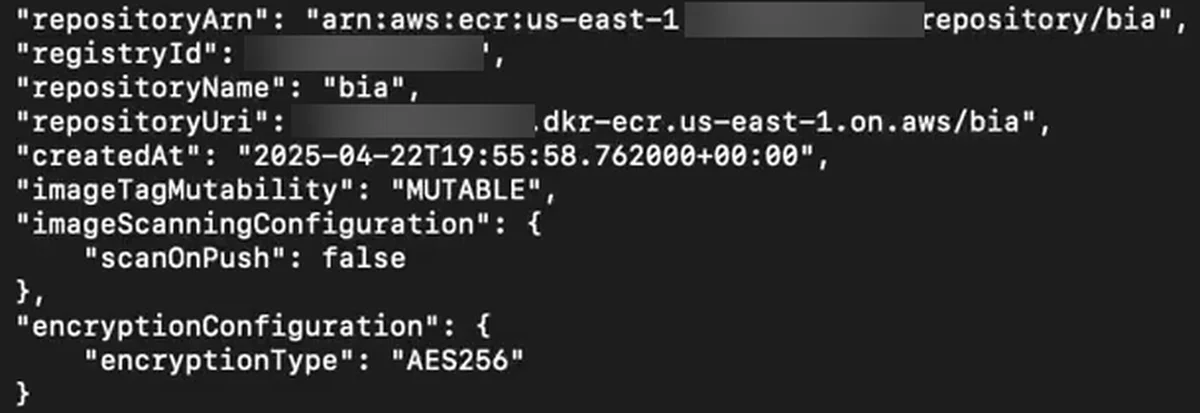
aws ecr describe-repositories --region us-east-1 --endpoint-url https://ecr.us-east-1.api.aws
Listou o repositório bia.
Para provar que a chamada foi por IPv6, removi o Egress-only da route table da subnet privada. O comando parou de funcionar, porque a subnet ficou sem saída. Recoloquei a rota e a comunicação voltou quase na hora.
4Faça o login e o pull com o endpoint dual stack
Aqui está a mudança que importa. O comando de login do View push commands do ECR usa o endpoint padrão, que fala IPv4. Se você usar o padrão, a conexão tenta sair por IPv4 e não funciona. A documentação manda trocar por um endpoint dual stack em dois lugares:
- No
aws ecr get-login-password, com--endpoint-urlapontando para o endpoint dual stack da região. - No endereço do registro, tanto no
docker loginquanto nodocker pull.
aws ecr get-login-password --region us-east-1 --endpoint-url https://ecr.us-east-1.api.aws | docker login --username AWS --password-stdin <ID da conta>.dkr-ecr.us-east-1.on.aws
docker pull <ID da conta>.dkr-ecr.us-east-1.on.aws/<repositório>:<tag>
Os dois formatos vêm da documentação do ECR: ecr.<região>.api.aws para a API e <ID da conta>.dkr-ecr.<região>.on.aws para o registro. Troque a região pela sua. O login funcionou e o docker pull baixou a imagem do meu repositório privado nas duas instâncias: primeiro na privada, depois na pública.
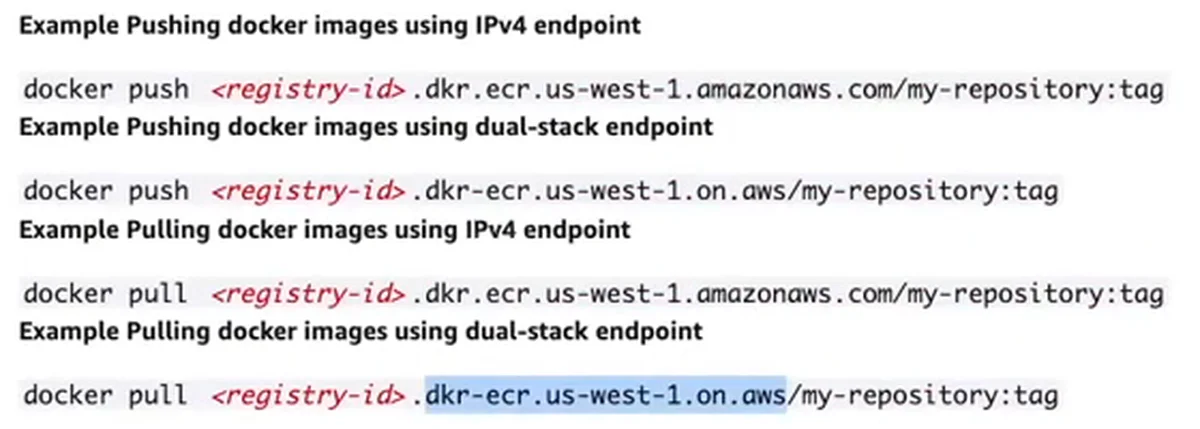
O View push commands ensina o push. Como eu queria baixar a imagem, usei o pull no lugar, mantendo o final do endereço da imagem que o ECR mostra.
5Rode o contêiner e abra por IPv6
Na instância pública, que tem entrada liberada, subi a aplicação mapeando a porta 80 do host para a 8080 do contêiner:
docker run -d -p 80:8080 <ID da conta>.dkr-ecr.us-east-1.on.aws/<repositório>:<tag>
O -d roda em segundo plano. O docker ps mostrou a imagem rodando. Para abrir no navegador, copiei o endereço IPv6 da instância e coloquei entre colchetes na URL:
http://[<IPv6 da instância>]
A aplicação abriu, rodando 100% em cima de IPv6.
Onde isso me deixa
Em um único teste, sem NAT Gateway e sem IPv4 nas instâncias, a imagem saiu do ECR, chegou na instância e virou contêiner acessível por IPv6. Os pontos que travaram foram o GitHub, que ainda não tem IPv6, e o SSM, que não tinha na época da gravação. Eu falei que ainda há limitações, mas dá para fazer muita coisa.
Eu não rodei o contêiner na instância privada: ela só tem saída, então a aplicação foi pela pública.
Checklist
- Confira se o serviço que a instância vai chamar tem suporte a IPv6 antes de tirar o IPv4.
- Na subnet privada só com IPv6, aponte
::/0para o Egress-only Internet Gateway. - Revise o user data: tudo o que ele baixa precisa funcionar por IPv6 (o GitHub não funciona).
- Use o endpoint dual stack do ECR no
--endpoint-url, nodocker logine nodocker pull. - Para provar que a chamada foi por IPv6, remova a saída da route table e veja o comando falhar.
- Para abrir a aplicação no navegador, coloque o endereço IPv6 entre colchetes na URL.
- Em produção, restrinja a origem do SSH e da porta 80 em vez de abrir para todo IPv6.
Se você quer levar imagens e contêineres para uma rede IPv6 sem tropeçar nesses limites, vale revisar o desenho com alguém que já testou.
O que os alunos dizem

“Eu trabalhava há mais de 20 anos com TI tradicional e atendia empresas da região, mas sentia minha carreira estagnada.”
Carlos Souza, Consultor Cloud
Ver depoimento
“A Formação AWS me deu segurança técnica para voltar ao mercado e ser a escolha certa para a empresa.”
Flávio Lucena, Gestor de TI
Ver depoimento
“Depois do layoff, percebi que o mercado exigia AWS e eu não sabia nem por onde começar.”
Gisele, Desenvolvedora Java Sênior
Ver depoimento
Formação AWS
Aprenda AWS e IA na prática, com projeto real e acompanhamento. Converse com o time sobre a Formação AWS.
Agende uma conversaPrefere assistir?
A aula completa (56 min) está no canal Domine AWS. O vídeo toca aqui mesmo.