EC2 Instance Connect Endpoint: acesse EC2 privada sem bastion host
Para entrar numa EC2 que está em subnet privada, sem IP público, você precisava de um bastion host. O EC2 Instance Connect Endpoint faz essa ponte no lugar dele, sem custo. Aqui estão os passos para criar o endpoint e conectar por SSH numa Linux e por RDP numa Windows.
O que o endpoint resolve
O bastion host é uma instância intermediária, com acesso público, que serve de ponte até os recursos. Com o endpoint, todos eles ficam em subnet privada, o que é um grande ganho de segurança. Você não paga nada para usá-lo.
Ele é um serviço gerenciado pela AWS e entra na sua VPC como um VPC Endpoint. A comunicação entre o endpoint e as instâncias, Linux ou Windows, é controlada por security group. Continua valendo o custo de transferência entre subnets, o mesmo que você já paga hoje.
O cenário do laboratório
Usei uma VPC com duas subnets privadas, A e B. No mapa da VPC não há internet gateway nem NAT gateway, só um Gateway Endpoint para o S3, que não dá saída para a internet e não interfere neste teste.
Precisamos de três security groups: o do endpoint (bia-instance-connect), o da EC2 Linux, para SSH, e o da EC2 Windows, para RDP.
1Security group do endpoint
O security group do endpoint não precisa de nenhuma regra de entrada. Na saída, você pode deixar tudo liberado ou restringir às instâncias que quer alcançar: a porta SSH da Linux e a porta RDP da Windows.
2Liberar a entrada nas EC2
Quem precisa de regra de entrada são as EC2, e a origem da regra é o security group do endpoint:
- Na Linux, deixe só a entrada SSH, com origem em
bia-instance-connect. Eu encontrei uma regra "All Traffic" e troquei, porque o mais adequado é liberar só o SSH. - Na Windows, deixe só a entrada RDP, também com origem em
bia-instance-connect.
3Lançar as duas EC2 em subnet privada
Lancei uma Windows e uma Linux, ambas t3.micro. Na Windows, usei um par de chaves, porque é com ele que se recupera a senha depois.
Em rede, escolha a VPC do laboratório e uma das subnets privadas, sem IP público, e o security group de cada instância. Sem IP público, não há como se conectar de fora. É aqui que o endpoint entra.
4Criar o EC2 Instance Connect Endpoint
No console da VPC, no menu lateral:
- Abra Endpoints e clique em criar um endpoint.
- Dê um nome. Eu usei
ec2-instance-connect-endpoint. - Em categoria de serviço, marque EC2 Instance Connect Endpoint.
- Escolha a VPC e o security group do endpoint (
bia-instance-connect). - Escolha uma subnet e crie.
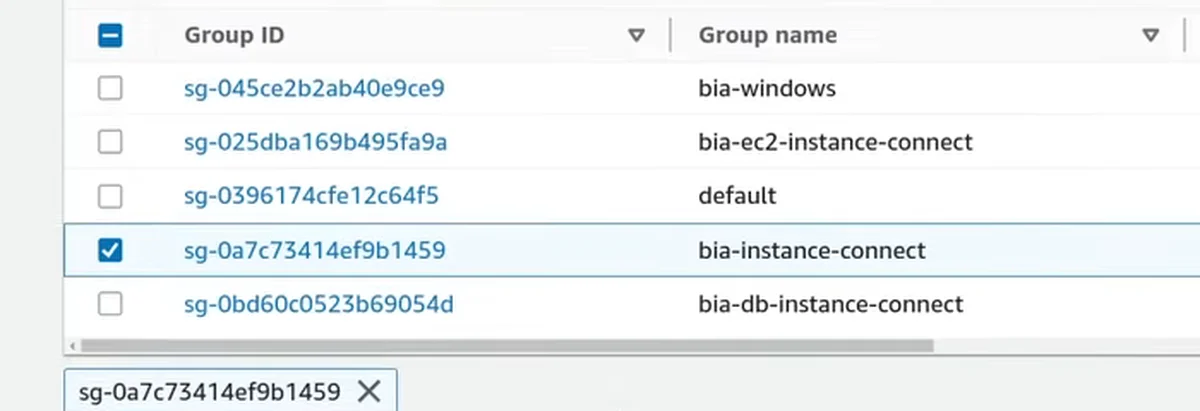
O endpoint demora um pouco para ficar disponível. Enquanto o status está pendente, a conexão não funciona: espere ele ir para Available.
5Conectar por SSH pelo console
Na lista de instâncias, selecione a Linux, clique em Connect e vá na aba EC2 Instance Connect. Há duas formas:
- Connect using EC2 Instance Connect: exige IP público. Não é o nosso caso.
- Connect using EC2 Instance Connect Endpoint: usa o IP privado da instância.
Marque a segunda. O console mostra o IP privado, o usuário (ec2-user), o tempo máximo do túnel e o campo do endpoint, onde você seleciona o que criou.
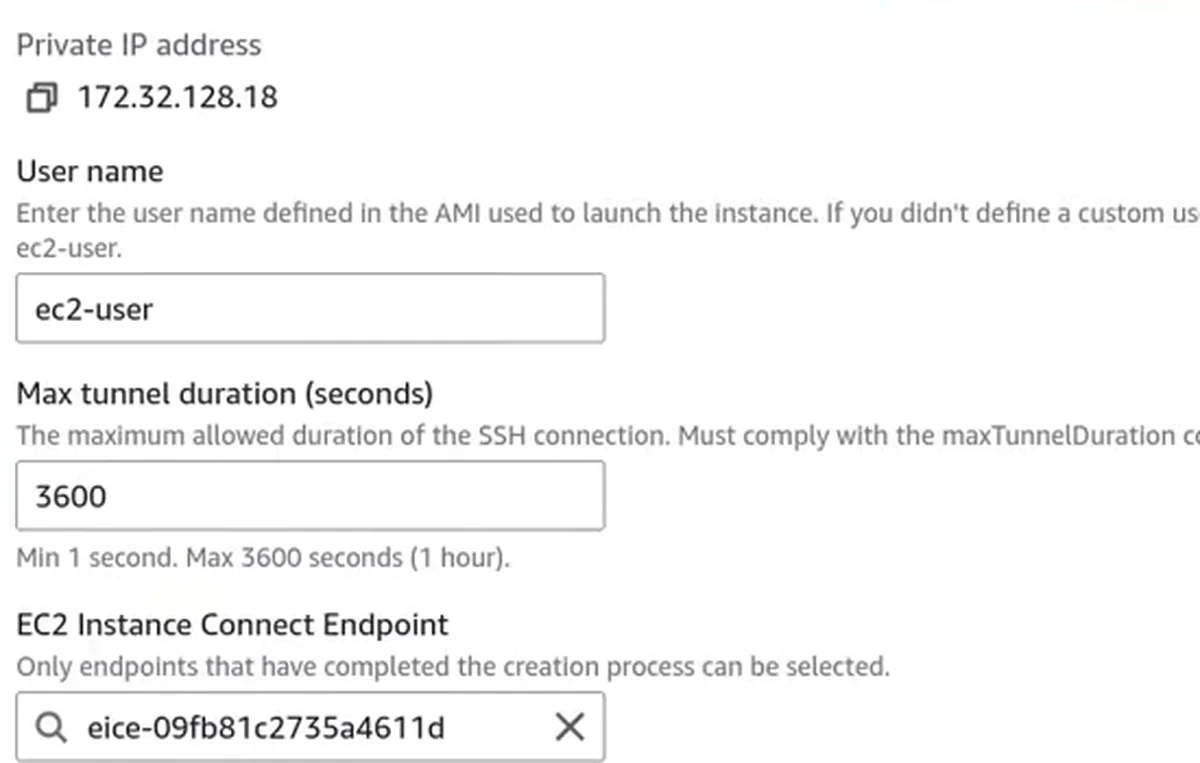
Clique em Connect. Entrei na instância pelo navegador, rodei pwd e atualizei os pacotes com sudo, sem IP público e sem bastion.
6Conectar por SSH pelo terminal
O mesmo acesso funciona pela linha de comando:
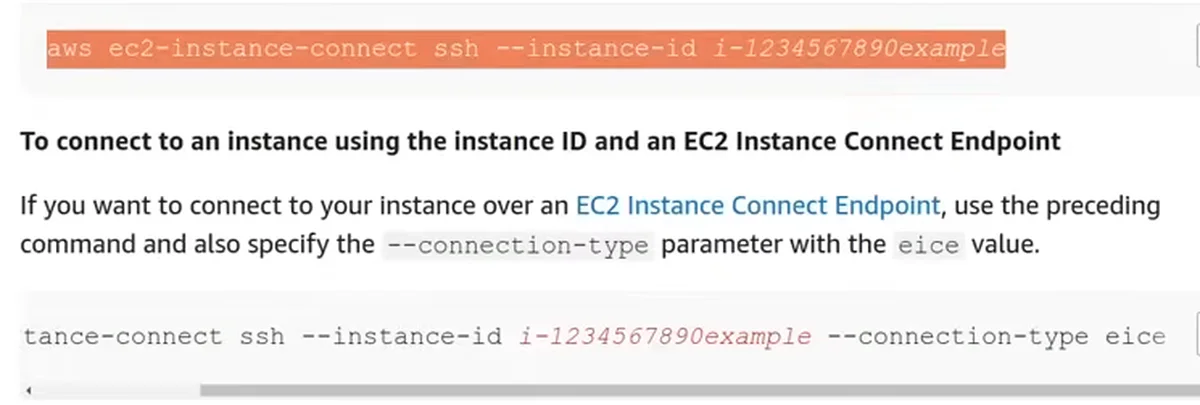
aws ec2-instance-connect ssh --instance-id <id-da-instancia>
Troque <id-da-instancia> pelo ID da sua EC2. Rodei primeiro no CloudShell, que dispensa ir para a sua máquina, e funcionou. Depois rodei na minha máquina, acrescentando o profile com as permissões IAM da conta, e o resultado foi o mesmo.
Na documentação que mostrei, o comando aceita ainda o parâmetro --connection-type eice, para indicar que a conexão é pelo endpoint. Nos meus testes rodei sem ele. Veja a documentação do ec2-instance-connect ssh e o guia de conexão com o endpoint.
7Entrar na Windows por RDP
Na Windows muda uma coisa: você precisa abrir um túnel. A instância não é pública, então não há endereço remoto para informar ao cliente RDP. Você roteia a porta 3389 da instância para a porta 3389 local:
aws ec2-instance-connect open-tunnel --instance-id <id-da-windows> --remote-port 3389 --local-port 3389 --profile <seu-profile>
O terminal responde que está escutando a porta 3389. Para a senha do Administrator, use Get Password na instância, com o par de chaves do lançamento.
Depois é só abrir o cliente de área de trabalho remota. Eu estava no Linux e usei o Remmina: servidor localhost, usuário Administrator e a senha recuperada. Tive que reduzir a quantidade de cores da conexão, senão ela não funcionava.
O que o endpoint ainda não resolve
O túnel só está disponível para as portas 22 e 3389, até o momento. Para chegar a um PostgreSQL na porta 5432, a um RDS ou a um Redis ou Memcached privado, você ainda precisa de um bastion host para rotear o tráfego, criando o túnel. Pode ser que a AWS libere outras portas no futuro. O exemplo do RDS está em Acesso seguro ao RDS: bastion host e túnel SSH.
O caminho que funciona para SSH e RDP:
Checklist
- Crie um security group para o endpoint, sem regra de entrada.
- No security group de cada EC2, libere a entrada só da porta necessária (SSH ou RDP), com origem no security group do endpoint.
- Lance as instâncias em subnet privada, sem IP público.
- Crie o endpoint na VPC, com o security group dele, e espere o status Available.
- Conecte por SSH pelo console, na aba EC2 Instance Connect, ou pelo comando
aws ec2-instance-connect ssh. - Na Windows, abra o túnel na porta 3389 com
open-tunnele conecte o cliente RDP emlocalhost. - Mantenha o bastion host para RDS, Redis ou qualquer porta diferente de 22 e 3389.
O que os alunos dizem

“A Formação AWS me deu a prática, a segurança e a clareza que eu nunca encontrei em nenhum outro curso.”
Jhon Wilame, SRE / DevOps Engineer
Ver depoimento
“O melhor curso que eu fiz até hoje é o seu.”
Jorge Bastos, Desenvolvedor Java Sênior (AWS + IA)
Ver depoimento
“A prática e a clareza da metodologia me deram direção para entender a AWS de verdade e agir com segurança no dia a dia.”
Luiz Campedelli, Estagiário em Cloud
Ver depoimento
Formação AWS
Aprenda AWS e IA na prática, com projeto real e acompanhamento. Converse com o time sobre a Formação AWS.
Agende uma conversaPrefere assistir?
A aula completa (30 min) está no canal Domine AWS. O vídeo toca aqui mesmo.