Acesso seguro ao RDS: bastion host e túnel SSH
Um banco no Amazon RDS marcado como publicamente acessível fica ao alcance de qualquer pessoa da sua rede que tenha o endpoint, o login e a senha. Aqui eu fecho esse acesso público e continuo conectando da minha máquina pelo DBeaver, passando por uma EC2 que eu apelido de porteiro (o nome técnico é bastion host), dois security groups e um túnel SSH.
O problema: banco público e lista de IPs
A forma que muita gente usa para acessar o banco remotamente: marcar o RDS como publicamente acessível e liberar no security group o IP de quem precisa entrar. Foi assim que eu deixei o meu, um MySQL de um WordPress, antes de mudar. O console mostrava "Public accessibility: Yes" e a regra de entrada liberava só o meu IP.
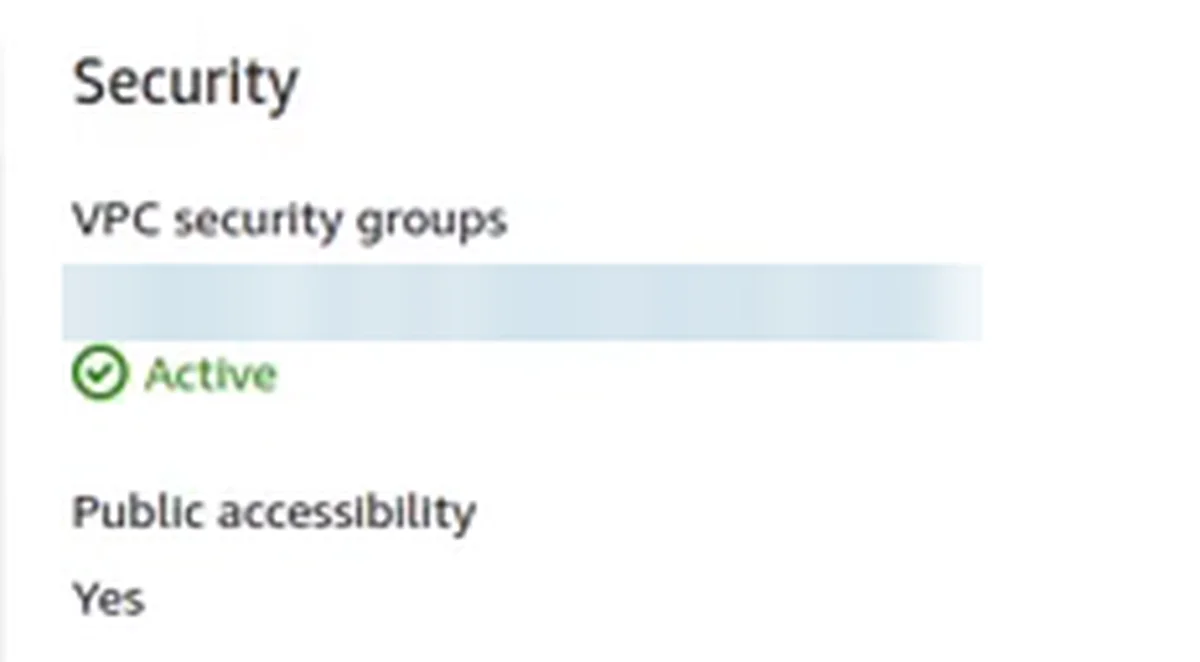
Funciona, e é uma fragilidade grande. Quem estiver na sua rede e tiver endpoint, login e senha do banco consegue conectar. Em rede corporativa, é provável que várias pessoas saiam com o mesmo IP. Se mais gente puder editar esse security group, alguém pode liberar 0.0.0.0/0 para facilitar, o que é quase um crime com a sua aplicação. E toda vez que o IP de um desenvolvedor muda, alguém precisa voltar ao security group e trocar a regra.
O porteiro: como o acesso passa a funcionar
O bastion host é um servidor, no caso uma EC2, que serve de ponte para o banco. O banco deixa de ser público e a regra de entrada dele muda de lugar: em vez de uma lista de IPs, o security group do RDS libera a porta do banco só para o security group do porteiro. No desenho com que eu explico o conceito a porta é a 5432 (PostgreSQL); no laboratório abaixo é a 3306, do MySQL.
O porteiro, por sua vez, tem um security group que libera SSH, e quem se conecta a ele precisa da chave .pem. Mesmo no pior cenário, com SSH aberto para o mundo, cada desenvolvedor precisa dessa chave para chegar ao porteiro. Quem entra faz um túnel SSH e passa a alcançar o RDS por dentro da VPC.
Esse modelo é essencial para recursos que não têm acesso público, como o Aurora Serverless e o ElastiCache. E dá para ir além: se a empresa só trabalha das 8h às 17h, você pode criar um mecanismo que liga o porteiro às 8h e desliga às 17h. Fora desse horário ninguém conecta no banco, porque não há porteiro para liberar a entrada.
1Fechar o acesso público do RDS
No console do RDS, abra a instância e altere a configuração para o banco não ser mais publicamente acessível. Aplique imediatamente. A alteração leva um tempinho: depois dela, o endpoint do banco deixa de responder para a sua máquina.
2Criar o security group e a EC2 do porteiro
Primeiro o security group, em EC2 > Security Groups. Chame de porteiro. A regra de entrada é SSH, e a origem é o seu IP.
Depois, lance a instância:
- Nome:
porteiro. O nome importa: faz a analogia e você sempre lembra do papel dele. - Imagem: Amazon Linux, 64 bits. Arquitetura ARM também serve.
- Tipo:
t4g.micro, uma instância baratinha. - Key pair: crie uma só para o porteiro, separada das demais, porque é essa chave que você compartilha com quem terá acesso ao banco. Guarde o
.pemem uma pasta segura (a minha estava em Downloads só para a demonstração). - Security group: o
porteiro, que você acabou de criar. - Volume: gp3 de 8 GB, o suficiente.
3Liberar o porteiro no security group do RDS
Agora o RDS precisa aceitar o porteiro. Abra o security group do banco e vá nas regras de entrada. Apague a regra que liberava o meu IP (não faz mais sentido, já que o banco não é público) e crie uma nova:
- Tipo: MySQL, porta 3306.
- Origem: o security group
porteiro.
Com isso só o porteiro chega ao banco.
4Abrir o túnel SSH
Antes de rodar, proteja a chave: ela não pode estar acessível para outros usuários. Na gravação, o meu primeiro SSH no porteiro foi recusado com Permissions 0664 for 'porteiro.pem' are too open, e a chave foi ignorada. No Linux, resolve com:
chmod 400 porteiro.pem
No Windows a proteção da chave é mais enrolada; uma saída é usar o Git Bash para conectar por SSH.
O comando do túnel, com os trechos que você troca entre <>:
ssh -f -N -i porteiro.pem ec2-user@<endereço-do-porteiro> -L 3307:<endpoint-do-rds>:3306
O que cada parte faz:
-fmanda o túnel para segundo plano, e o terminal não fica preso.-Nimpede que o SSH execute qualquer comando remoto. Só quero o túnel aberto, sem interação.-i porteiro.pempassa a chave do porteiro.-L 3307:<endpoint-do-rds>:3306é o redirecionamento de porta, o passo-chave: a porta 3307 da sua máquina leva até a porta 3306 do RDS.
Usei a 3307 localmente porque eu já tinha um servidor rodando na 3306 na minha máquina. O usuário e o endereço do porteiro eu copiei da tela de conexão SSH da própria instância (Connect, SSH client), e o endpoint do RDS aparece na página do banco.
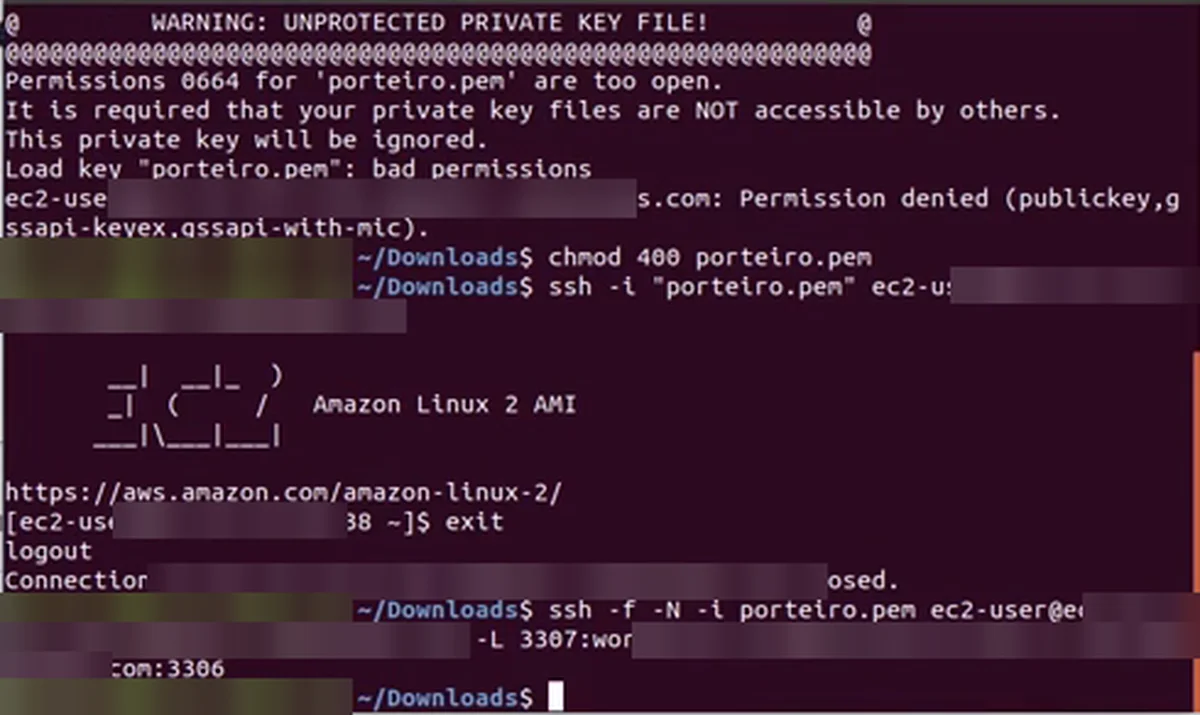
Se o túnel ficar parado sem conectar, interrompa e teste só o SSH no porteiro, sem o túnel. Foi assim que eu achei os meus dois problemas: primeiro a regra do porteiro no lugar errado (Passo 2), depois a chave desprotegida.
5Conectar pelo DBeaver e testar o porteiro
No DBeaver, configure a conexão MySQL. Como o túnel entrega o banco na sua própria máquina, o servidor deixa de ser o endpoint do RDS:
- Server host:
localhost - Port:
3307 - Database: o nome do seu banco (no meu caso,
wordpress) - Username e password: os do banco
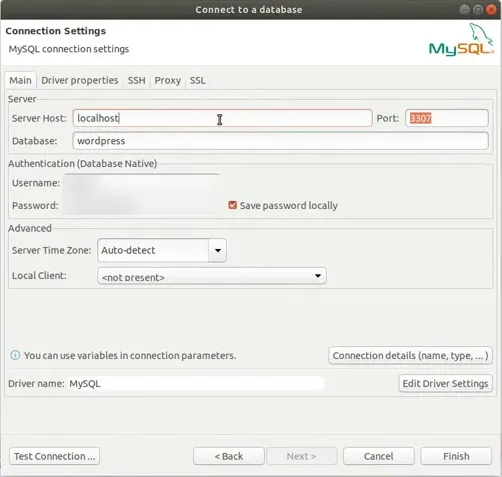
Teste a conexão e finalize. Eu vi os bancos disponíveis e as tabelas do WordPress, remotamente, com o RDS fechado.
Para provar que o porteiro faz o trabalho, pare a instância dele. A conexão no DBeaver cai, e se você tentar editar a conexão e conectar de novo, o acesso não existe mais. Ao parar o porteiro, você fecha também o acesso ao RDS.
Um ponto de operação: ao parar e ligar o porteiro de novo, o IP dele pode mudar, e o comando do túnel precisa do endereço novo. Dá para automatizar o desligar e o ligar com a CLI, para o processo ficar transparente.
Checklist
- Marque o RDS como não publicamente acessível e aplique a alteração.
- Crie o security group do porteiro com SSH de entrada, origem no seu IP.
- Lance a EC2 do porteiro com uma key pair exclusiva.
- No security group do RDS, apague a regra do seu IP e libere a porta do banco para o security group do porteiro.
- Proteja a chave com
chmod 400e abra o túnel comssh -f -N -i. - Se o túnel ficar parado, teste só o SSH no porteiro para achar a causa.
- Aponte o DBeaver para
localhoste a porta local do túnel. - Pare o porteiro e confirme que o acesso ao banco some.
O banco continua acessível para quem precisa e deixa de ficar exposto para quem não precisa. A partir de agora, banco publicamente acessível fica de fora do seu ambiente.
O que os alunos dizem

“A prática e a clareza da metodologia me deram direção para entender a AWS de verdade e agir com segurança no dia a dia.”
Luiz Campedelli, Estagiário em Cloud
Ver depoimento
“Comecei a estudar Cloud em 2023 e entrei na Imersão AWS para aprofundar minha prática.”
Luiz Claudio, Arquiteto de Soluções
Ver depoimento
“Hoje recebo oportunidades 100% remoto e finalmente me sinto recolocada no mercado.”
Patrícia Prado, Desenvolvedora Back-end
Ver depoimento
Formação AWS
Aprenda AWS e IA na prática, com projeto real e acompanhamento. Converse com o time sobre a Formação AWS.
Agende uma conversaPrefere assistir?
A aula completa (27 min) está no canal Domine AWS. O vídeo toca aqui mesmo.