Docker na EC2: instalar e rodar um container no Amazon Linux
Quem começa na AWS lança uma EC2 primeiro, e a pergunta seguinte é como rodar um container nela. Abaixo eu lanço uma instância, instalo o Docker, construo uma imagem com o Apache a partir de um Dockerfile e abro uma página HTML pelo navegador, expondo a porta 80 no Security Group.
Antes de lançar: Security Group e par de chaves
Dois pré-requisitos têm de existir antes de lançar a instância: um Security Group e um par de chaves. Os dois entram na tela de lançamento como escolha, não como criação.
O Security Group do exemplo tem só duas regras de entrada: SSH liberado para o meu IP e a porta 80 liberada para todo mundo. A porta 80 é onde a aplicação web vai rodar. O par de chaves eu guardo numa pasta própria para as chaves, o que facilita a conexão depois.
1Lançar a instância
Na região de Ohio, em Launch Instance, escolhi estas opções:
- AMI: Amazon Linux 2, com o kernel 5.10, na arquitetura x86 (a padrão);
- Tipo: t3a.micro, pequena e suficiente para o teste. Para o Free Tier, use a t2.micro ou a t3.micro (a t3.micro é a que eu uso); confirme na documentação da AWS o que o Free Tier cobre hoje;
- Rede: VPC padrão, sem preferência de subnet, e Auto-assign Public IP habilitado;
- Armazenamento: 8 GB em gp2, mais que o necessário para um exemplo;
- Nome:
Aula exemplo docker EC2; - Security Group: o que eu já tinha criado, e na hora do lançamento o par de chaves.
Revisei tudo em Review and launch e lancei. Se você escolher uma chave que não tem o arquivo da chave privada, não consegue acessar a instância.
2Conectar por SSH
Na instância, Connect e a aba SSH client trazem o comando pronto. Entre na pasta onde está o arquivo .pem, cole o comando e conecte.
Em poucos segundos a instância Linux já estava disponível. É um dos motivos pelos quais eu recomendo trabalhar com Linux e evitar Windows quando dá: numa instância Windows a espera seria de quatro a cinco minutos.
3Instalar o Docker na EC2
Segui o passo a passo de um Gist que explica a instalação no Amazon Linux 2, usando o pacote da própria Amazon:
sudo amazon-linux-extras install docker
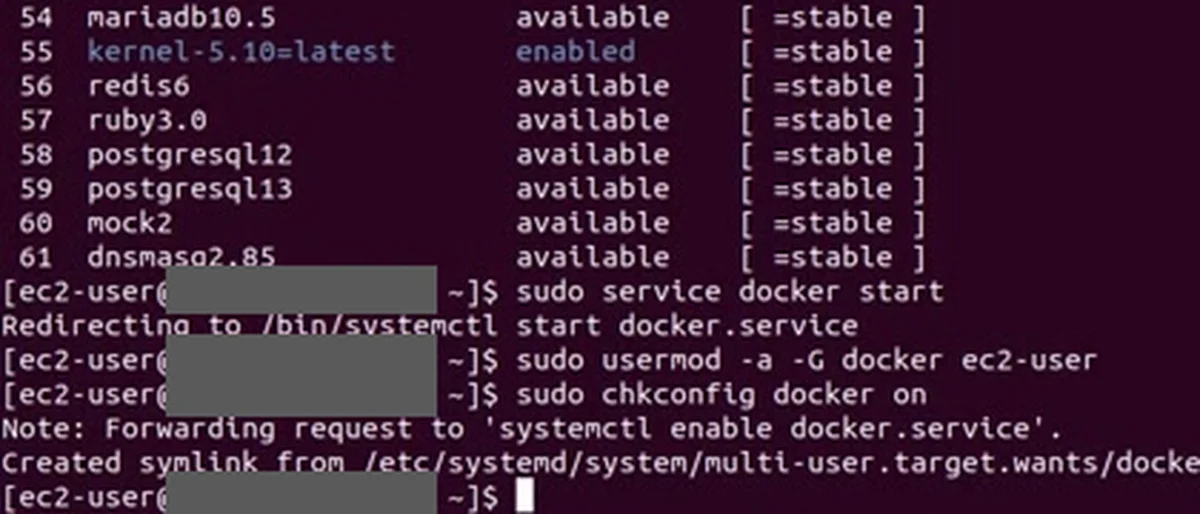
O comando pede confirmação, e a instalação termina rápido. Em seguida, três comandos:
sudo service docker start
sudo usermod -a -G docker ec2-user
sudo chkconfig docker on
O primeiro inicia o serviço. O segundo dá ao usuário ec2-user permissão para usar o Docker, para eu não precisar do usuário root a cada comando. O terceiro habilita o início automático do Docker sempre que a instância reinicia. Por fim, um sudo reboot.
Reconectei pelo mesmo comando SSH e conferi a versão do Docker. Para provar que ele roda dentro da instância, rodei o container de teste:
docker run hello-world
A mensagem "Hello from Docker" confirma que o Docker está funcionando na EC2.
4Criar a página e o Dockerfile
Na pasta do usuário, criei a pasta site e, dentro dela, a pasta html. Dentro de html, um arquivo home.html com uma frase: "agora meu site funciona numa EC2 com docker".
Na pasta site, criei o Dockerfile. Ele é a documentação da imagem: parte de uma imagem pronta do Apache, a fonte oficial no Docker Hub, e copia o conteúdo da pasta html para a pasta que o Apache publica.
FROM httpd:2.4
COPY ./html/ /usr/local/apache2/htdocs/
Eu não explico aqui o que é imagem, container e Dockerfile; isso está em O que é Docker: imagem, container e Dockerfile na prática. Aqui só executo.
5Construir a imagem
Na pasta site:
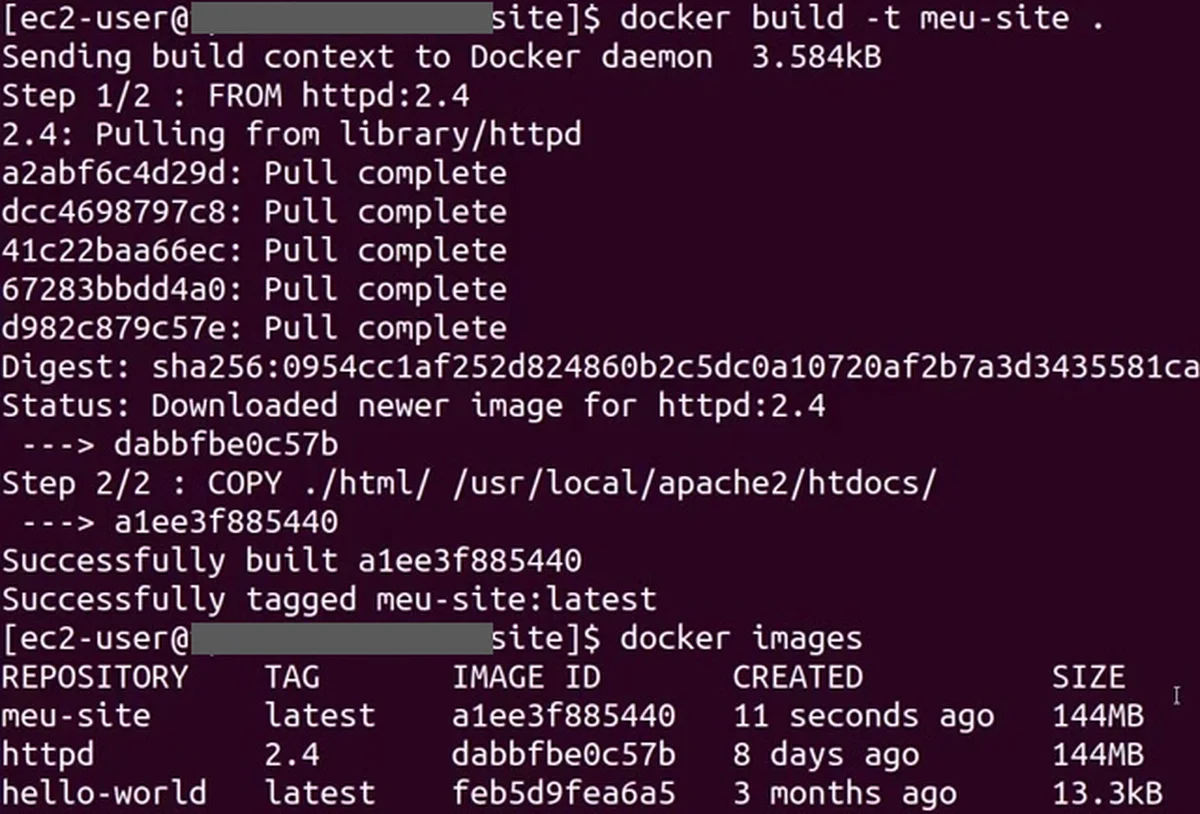
docker build -t meu-site .
O -t dá o nome (a tag) à imagem, e o ponto é o diretório atual, usado como base. O Docker baixa o httpd e executa os passos do Dockerfile. Ao terminar, docker images lista a imagem meu-site, criada há 11 segundos.
6Rodar o container e abrir o site
Com a imagem pronta, rodo o container em modo daemon, sem acompanhar a saída. O nome é meu-site-rodando, a porta 80 da instância vai para a porta 80 do container e a imagem é a meu-site:
docker run -d --name meu-site-rodando -p 80:80 meu-site
O hash que aparece indica que o container subiu. O docker ps mostra um container rodando na porta 80. Para abrir a página, copio o endereço público da instância no console, acrescento /home.html e abro no navegador por HTTP. A frase do home.html aparece: o meu site funciona na EC2 com Docker.
7Por que mudar o HTML não muda o site
Ao copiar a pasta html no Dockerfile, o conteúdo fica congelado dentro da imagem. Para mostrar, editei o home.html e acrescentei três exclamações. Com o container rodando, a página não mudou, porque a alteração não está na imagem.
Para atualizar, é preciso construir uma nova imagem. Nesta aula não mostro como trocar o container sem derrubar a aplicação: do jeito que fiz, a mudança causaria indisponibilidade. O fluxo da aula é de laboratório, para você ver container rodando na AWS, e ele não escala. Para escalar existe o ECS, e dois posts seguem desse ponto: Docker com alta disponibilidade na AWS e Primeiro container Docker em produção no Amazon ECS.
8Terminar a instância
Para não ficar com custo depois do laboratório, desaloque o que lançou. No console, em Terminate instance: o volume EBS criado com a instância também é desalocado, e você não paga por ele depois. A documentação da AWS sobre o assunto está em Terminar uma instância.
Sem instalar à mão: user data e Session Manager
Na aula de 1º de junho de 2023, com Amazon Linux 2023, eu lanço a EC2 já com o Docker pronto, sem entrar nela para instalar nada. O segredo está em Advanced Details, no campo User Data: um script que roda no boot quando a instância nasce. Se você parar e iniciar a instância de novo, ele não roda outra vez, só no primeiro lançamento.
O script que usei atualiza o sistema, instala Git e Docker, coloca o ssm-user no grupo docker e habilita e inicia o serviço:
#!/bin/bash

sudo yum update -y
sudo yum install git -y
sudo yum install docker -y
sudo usermod -a -G docker ssm-user
sudo newgrp docker

#Ativar docker
sudo systemctl enable docker.service
sudo systemctl start docker.service
Uma versão mais completa, com o User Data lado a lado no console, na CLI e no Terraform, está em EC2 com Terraform, CLI e console.
Lancei sem par de chaves e conectei por Session Manager, com uma role de acesso SSM na instância, então não precisei de chave .pem nem de SSH liberado. Lá dentro, docker --version e git --version já responderam. No teste, docker run -d -p 80:80 nginx deu permissão negada para o ssm-user, que não tinha entrado no grupo, então rodei como root (sudo su) e o Nginx subiu na porta 80, com o Security Group liberando a porta 80.
Checklist
- Crie o Security Group com SSH só para o seu IP e a porta 80 aberta, e o par de chaves, antes de lançar.
- Lance a instância com IP público automático e escolha o Security Group e a chave.
- Conecte por SSH pelo comando da aba SSH client.
- Instale o Docker, inicie o serviço, dê o grupo
dockeraoec2-usere habilite o início automático. - Reinicie, reconecte e rode
docker run hello-world. - Crie
html/home.htmle umDockerfilecomFROM httpd:2.4eCOPY. - Construa com
docker build -t meu-site .e rode comdocker run -d --name meu-site-rodando -p 80:80 meu-site. - Lembre que alterar o HTML exige construir uma nova imagem.
- Termine a instância ao fim do laboratório.
Rodar Docker numa EC2 é um bom laboratório para ver o container no ar. Se você quer aprender esse caminho na prática, até o ECS, a Formação AWS faz isso passo a passo.
O que os alunos dizem

“A Formação AWS me deu segurança técnica para voltar ao mercado e ser a escolha certa para a empresa.”
Flávio Lucena, Gestor de TI
Ver depoimento
“Depois do layoff, percebi que o mercado exigia AWS e eu não sabia nem por onde começar.”
Gisele, Desenvolvedora Java Sênior
Ver depoimento
“A metodologia da Formação AWS mudou tudo pra mim. Foi ela que consolidou meu conhecimento, me deu segurança e me levou a conquistar a vaga de Engenheiro de Cloud dentro da minha própria empresa.”
Harnon Ramalho, Engenheiro de Cloud
Ver depoimento
Formação AWS
Aprenda AWS e IA na prática, com projeto real e acompanhamento. Converse com o time sobre a Formação AWS.
Agende uma conversaPrefere assistir?
A aula completa (23 min) está no canal Domine AWS. O vídeo toca aqui mesmo.