Docker Compose: build de imagem Nginx e versão do PostgreSQL
Ninguém guarda de cabeça a série de docker run com nome, imagem e porta. O Docker Compose põe tudo isso num arquivo YAML que sobe e derruba os containers com um comando. Abaixo estão dois exemplos: um Nginx que o Compose constrói a partir de um Dockerfile e um PostgreSQL em que você troca a versão mudando uma linha. No fim, um resumo do terceiro exemplo da aula, o WordPress.
Gravei essa aula em 20 de outubro de 2022, numa live de aquecimento. O arquivo e os comandos são os daquela data (version: '3.1' e o comando docker-compose com hífen). Antes de copiar, confira a documentação oficial do Docker Compose, porque o formato do arquivo e a forma de chamar o comando mudam com o tempo. Se ainda não sabe o que é uma imagem, comece por o que é Docker.
Por que usar o Compose
O Compose é um arquivo YAML com uma estrutura específica. Ele padroniza a rotina de subir os containers, e padronizar traz organização. Quando você tem vários containers, o mesmo arquivo cuida de todos.
Ele também resolve a comunicação entre aplicações. Ao subir os serviços do arquivo, o Compose levanta uma rede para eles, e o nome de cada serviço serve para um referenciar o outro. Cada projeto fica isolado, e o nome da pasta vira o prefixo do que ele cria.
Exemplo 1: Nginx com imagem própria
O ponto de partida é uma pasta exemplo-nginx com um hello/hello.htm e um Dockerfile de duas linhas:
FROM nginx
COPY hello /usr/share/nginx/html
Ao lado, crie o docker-compose.yml:
version: '3.1'
services:
  server:
    build: .
    ports:
      - 8080:80
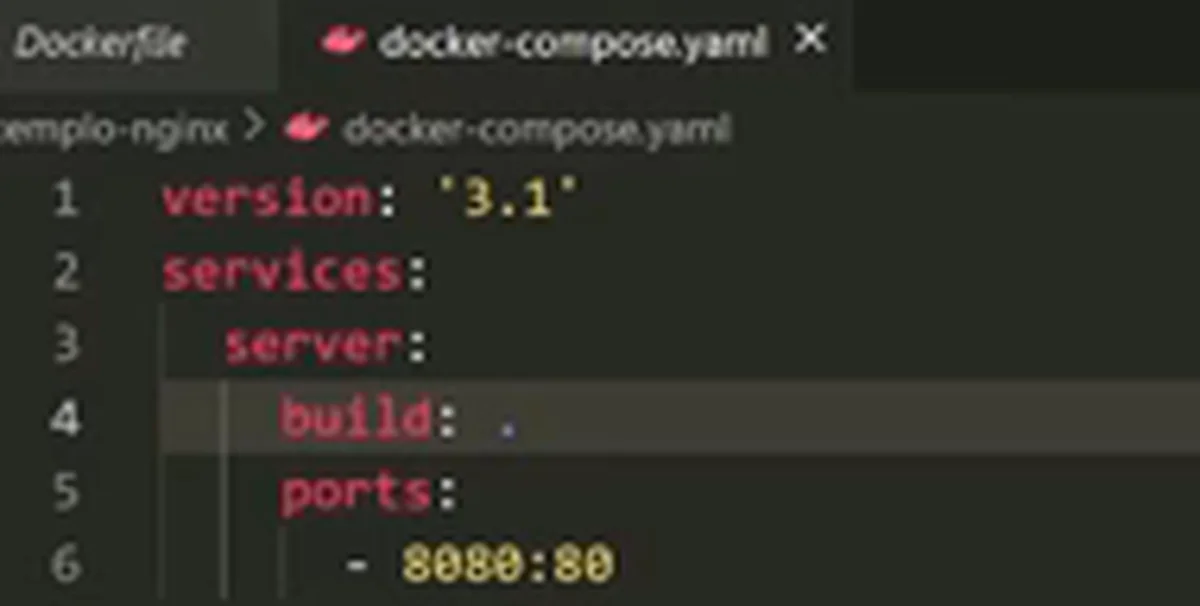
server: o nome do serviço.build: .: em vez de baixar uma imagem pronta, o Compose constrói uma. O ponto diz que o contexto é a pasta atual, e por convenção ele procura um arquivo chamadoDockerfileali. Se o seu tiver outro nome, passe o argumentodockerfile.ports: o-pdodocker run, declarado. A porta 80 do container fica na 8080 da máquina.
Na pasta do arquivo, gere a imagem e suba o serviço:
docker-compose build server
docker-compose up -d
O up cria a rede (exemplo-nginx_default) e o container (exemplo-nginx_server_1), ambos com o nome da pasta na frente. O -d solta o terminal. Abri localhost:8080/hello.htm e apareceu o conteúdo do meu hello.htm.
Para mudar a página, o container antigo precisa sair antes de um novo build. Confira com docker ps e derrube:
docker-compose down
Troquei o texto do hello.htm, rodei de novo docker-compose build server e docker-compose up -d, e a página mostrou a mensagem nova.
Exemplo 2: PostgreSQL com a versão que você escolher
Para testar um banco, o caminho comum é instalar na máquina e depois desinstalar. Com o Compose, o banco é um serviço sem build, porque a imagem oficial já está no Docker Hub. Na página do PostgreSQL lá tem até um exemplo de Compose para copiar. O meu ficou assim, numa pasta exemplo-postgres:
version: '3.1'
services:
  database:
    image: postgres:14.5
    environment:
      - "POSTGRES_USER=postgres"
      - "POSTGRES_PASSWORD=postgres"
    ports:
      - 5434:5432
    volumes:
      - db:/var/lib/postgresql/data
volumes:
  db:
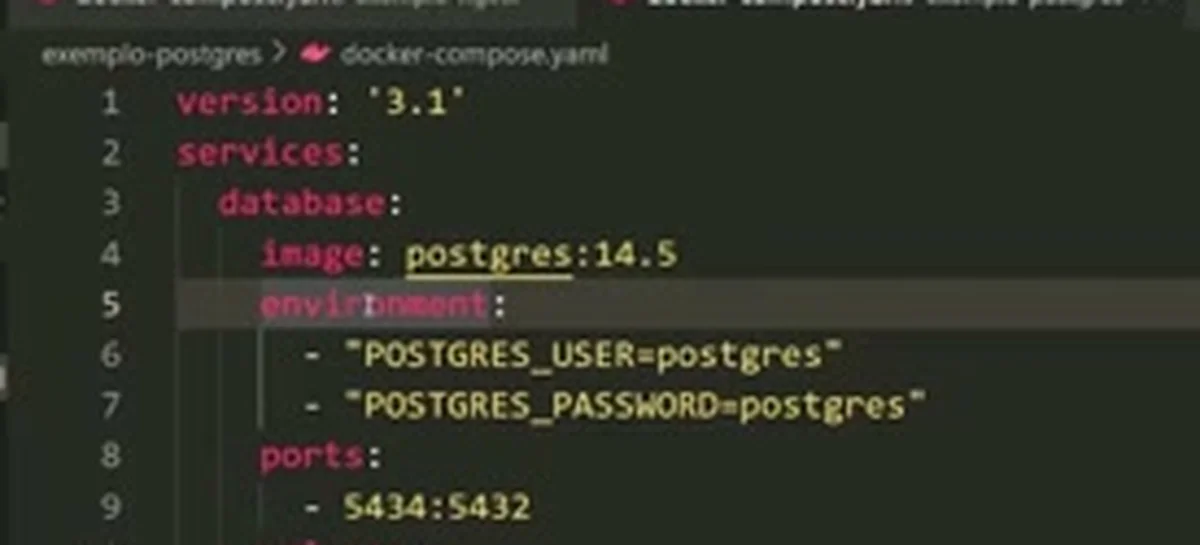
image: postgres:14.5: repositório, dois pontos e a versão. Para testar a 13.5 ou a 14 em vez da 12.5, troque só esse número, porque todas as versões estão no Docker Hub.ports: 5434:5432: a 5432 é a porta padrão do PostgreSQL no container, e a 5434 é a da sua máquina.volumes: o banco precisa dos dados de volta quando o container morre e sobe de novo. O volumedbguarda o que fica em/var/lib/postgresql/data.
Suba com docker-compose up. Quando o log disser que o banco está pronto para aceitar conexões, conecte por qualquer cliente. No DBeaver usei localhost, porta 5434, usuário e senha postgres, e a conexão respondeu PostgreSQL 14.5, a mesma versão do arquivo. Um Ctrl+C mata o banco, e docker-compose up -d levanta de novo.
Aqui não houve build: se a imagem não existe na máquina, o Docker a baixa do Docker Hub. Só precisa de Dockerfile e build se você quiser customizar a imagem.
WordPress: o terceiro exemplo da aula
O WordPress dá trabalho para instalar na máquina: aplicação web e banco, cada um com sua configuração. A página dele no Docker Hub também traz um arquivo Compose pronto. Copiei, e ele define dois serviços, wordpress e o banco MySQL, com variáveis de ambiente e volumes, porque o WordPress guarda arquivos na máquina e o banco guarda os dados.
A diferença para o exemplo anterior está na porta: aqui usei 8081:80. Subi com docker-compose up, abri localhost:8081, escolhi português do Brasil, preenchi o título, o usuário e a senha, e entrei na administração. Esse arquivo, linha por linha, está em Docker Compose na prática. E para levar o mesmo modelo a uma instância, veja WordPress na AWS com Docker.
Derrubar e limpar os volumes
O volume sobrevive ao container. Se você derrubar e subir de novo, a aplicação volta como estava. Para apagar também os dados, acrescente -v:
docker-compose down -v
Isso serve para um fluxo de testes automatizado, por exemplo. Em um pipeline de CI/CD, três linhas (docker-compose up -d, os testes e docker-compose down -v) preparam um banco, rodam a validação e o deixam no estado inicial para o próximo desenvolvedor que submeter uma funcionalidade. Foi uma ideia que citei na aula, não um pipeline que montei.
Para comparar com um projeto de verdade, olhe o Docker Compose e o Dockerfile da aplicação Node com React que usamos em App Node com React na EC2 com Docker Compose.
Checklist
- Crie uma pasta por projeto, com o
docker-compose.ymldentro. - Use
build: .quando tiver Dockerfile eimage:quando a imagem vier do Docker Hub. - Declare
portsevolumesno arquivo, em vez de repeti-los nodocker run. - Fixe a versão da imagem (
postgres:14.5) e troque o número para testar outra. - Suba com
docker-compose up -de derrube comdocker-compose down. - Para recomeçar do zero, derrube com
docker-compose down -v. - Antes de repetir, confira o formato do arquivo na documentação oficial.
Um arquivo por projeto e dois comandos bastam para subir um servidor web, um banco ou um WordPress, e para tirar tudo do ar sem sobrar nada na máquina.
O que os alunos dizem

“Eu sempre fugi da AWS. Achava complicado, distante da minha rotina de dev. Mas só a primeira aula do Bootcamp já mudou tudo: usei o conteúdo para resolver um problema real de um cliente e fui contratado por causa disso.”
André Scherrer, Engenheiro de Software
Ver depoimento
“Eu trabalhava há mais de 20 anos com TI tradicional e atendia empresas da região, mas sentia minha carreira estagnada.”
Carlos Souza, Consultor Cloud
Ver depoimento
“A Formação AWS me deu segurança técnica para voltar ao mercado e ser a escolha certa para a empresa.”
Flávio Lucena, Gestor de TI
Ver depoimento
Formação AWS
Aprenda AWS e IA na prática, com projeto real e acompanhamento. Converse com o time sobre a Formação AWS.
Agende uma conversaPrefere assistir?
A aula completa (36 min) está no canal Domine AWS. O vídeo toca aqui mesmo.