App Node com React na EC2 com Docker Compose, passo a passo
Se o projeto não roda na sua máquina por causa de pacote do NPM ou de requisito do Docker no Windows, rode-o numa instância EC2. Neste passo a passo, uma aplicação em Node com React e PostgreSQL, já containerizada, sobe com docker-compose up e responde na porta 80.
A aplicação e o ponto de partida
A aplicação se chama BIA. É um projeto em Node com React e PostgreSQL, com estrutura containerizada, que eu usei no evento Bootcamp Imersão AWS com Docker. O código está no repositório henrylle/bia, no GitHub.
Nesse evento, parte do pessoal teve problema de ambiente: o Windows reclamava de requisito, de pacote do NPM ou de alguma coisa do Docker. A saída que mostro aqui é rodar o projeto direto numa EC2.
O projeto tem um Dockerfile e um docker-compose.yml. O Compose é o que sobe vários containers de uma vez: aqui, o servidor web e o banco PostgreSQL. Se você nunca trabalhou com Docker, comece por o que é Docker.
1Lance a instância
Lancei uma instância com estas escolhas:
- Imagem: Amazon Linux, arquitetura x86.
- Tipo: t3.micro.
- Rede: IP público habilitado (Auto-assign Public IP). Os padrões já atendem.
- Disco: 8 GB, mais que suficiente.
- Nome:
bia-na-ec2. - Security group: liberar a porta 80, para ver a aplicação rodando, e a porta 22, para o acesso por SSH.
- Chave PEM: a que você já tem, guardada com cuidado.
Usei um security group que já existia na minha conta. Se você não tem, crie um novo com essas duas regras. Os detalhes de security group e de chave PEM eu mostrei em outras aulas de lançamento de instância Linux, e o pré-requisito aqui é saber o básico de EC2.
2Conecte por SSH e instale Docker, Compose e Git
No console da EC2, selecione a instância, clique em Connect e abra a aba SSH client. Ela mostra o comando pronto. No terminal, vá para a pasta onde está a sua chave .pem e execute esse comando, com a chave e o endereço da instância.
Para instalar o Docker eu segui a sequência da aula de Docker na EC2, que está em Docker na EC2 com Amazon Linux. Em resumo, foram estes passos: instalar o pacote do Docker, iniciar o serviço, habilitá-lo para subir após reinício, dar permissão ao ec2-user para não trabalhar como root e reiniciar a instância. O reboot levou uns 15 a 20 segundos.
Conferi com o docker run hello-world. Funcionou, e o Docker estava pronto.
O Docker Compose entrou na sequência: baixei o binário com wget e dei permissão de execução com chmod. Conferi a instalação pela versão. Aqui eu não repito os comandos, porque a mesma sequência está na aula de Docker Compose.
Por fim, o Git, para baixar o projeto. Atualizei os pacotes e instalei:
sudo yum update
sudo yum install git -y
git --version
O yum update atualiza os pacotes, o install instala o Git (o -y evita a pergunta de confirmação) e a última linha confere a versão.
3Clone o projeto e ajuste dois arquivos
Estando na home do ec2-user, clonei o projeto e entrei na pasta:
git clone https://github.com/henrylle/bia.git
cd bia
Dois arquivos importam: o Dockerfile, com as instruções para gerar a imagem, e o docker-compose.yml. Fiz duas edições, com o nano.
No Dockerfile, troquei o endereço da API que o front-end usa. A linha do RUN que faz o build do cliente vinha apontando para localhost. Pus no lugar o IP público da instância, que aparece nos detalhes dela no console:
# antes
RUN REACT_APP_API_URL=http://localhost:3001 SKIP_PREFLIGHT_CHECK=true npm run build --prefix client
# depois
RUN REACT_APP_API_URL=http://<ip-publico-da-instancia> SKIP_PREFLIGHT_CHECK=true npm run build --prefix client
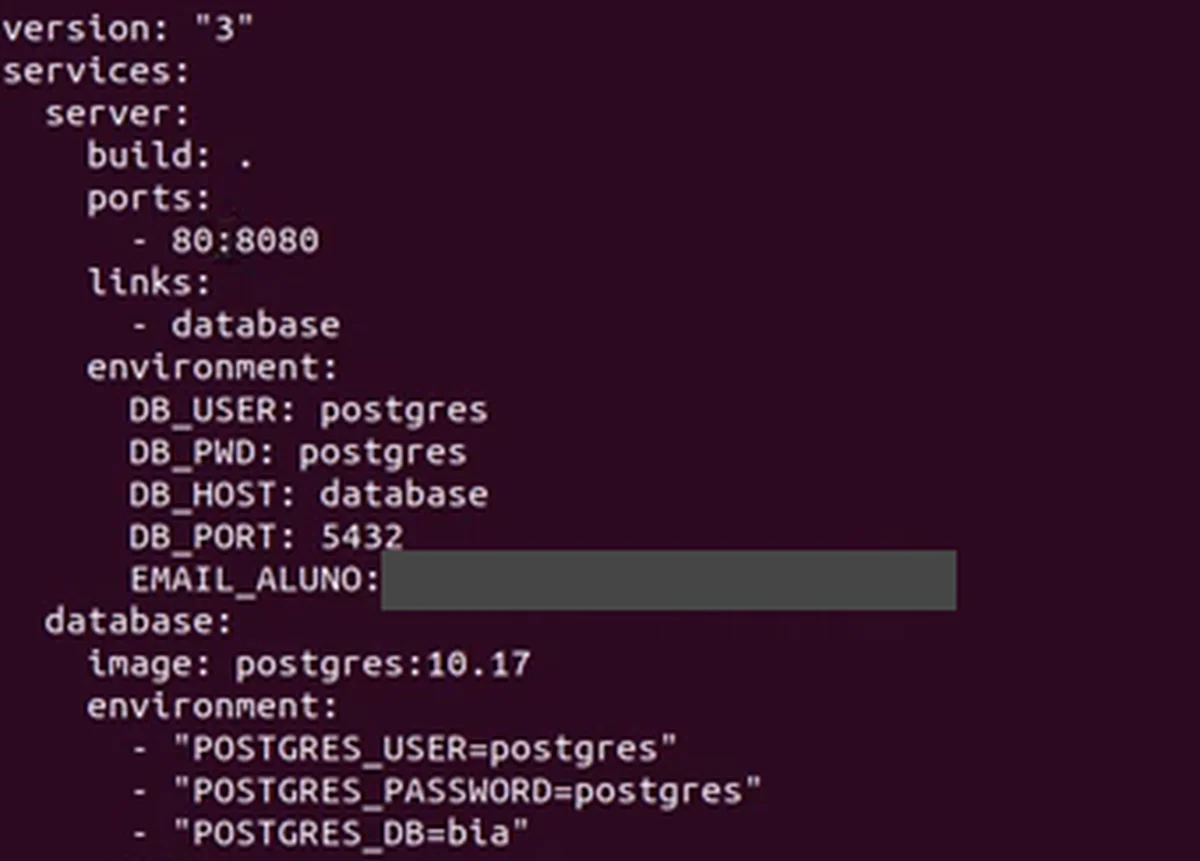
No docker-compose.yml, mudei a porta do servidor para a 80, para acessar a aplicação sem digitar porta na URL. O mapeamento, que era 3001:8080, ficou 80:8080: a porta 80 da instância entra na 8080 do container.
4Suba os containers
Com os dois arquivos salvos, um comando faz o resto:
docker-compose up -d
O -d roda em segundo plano (modo detached). O Compose baixa o Node, executa cada passo do Dockerfile, instala as dependências e faz o build do projeto, e sobe o banco. Na primeira vez demora. Quando termina, ele cria a rede, o banco e o servidor.
5Rode o migrate do banco
Abri o IP público da instância no navegador e a aplicação carregou. O cadastro de tarefa, porém, deu erro: faltava criar a estrutura do banco. Isso é o migrate, que cria as tabelas.
Liste os containers para ver o nome do servidor:
docker ps
Entre no container do servidor e rode o migrate com o Sequelize:
docker exec -ti bia-server-1 bash
npx sequelize db:migrate
O primeiro comando abre um terminal dentro do container bia-server-1. O segundo cria a estrutura do banco. Depois, atualizei a página e tudo funcionou: cadastrei uma tarefa de teste e ela apareceu na lista.
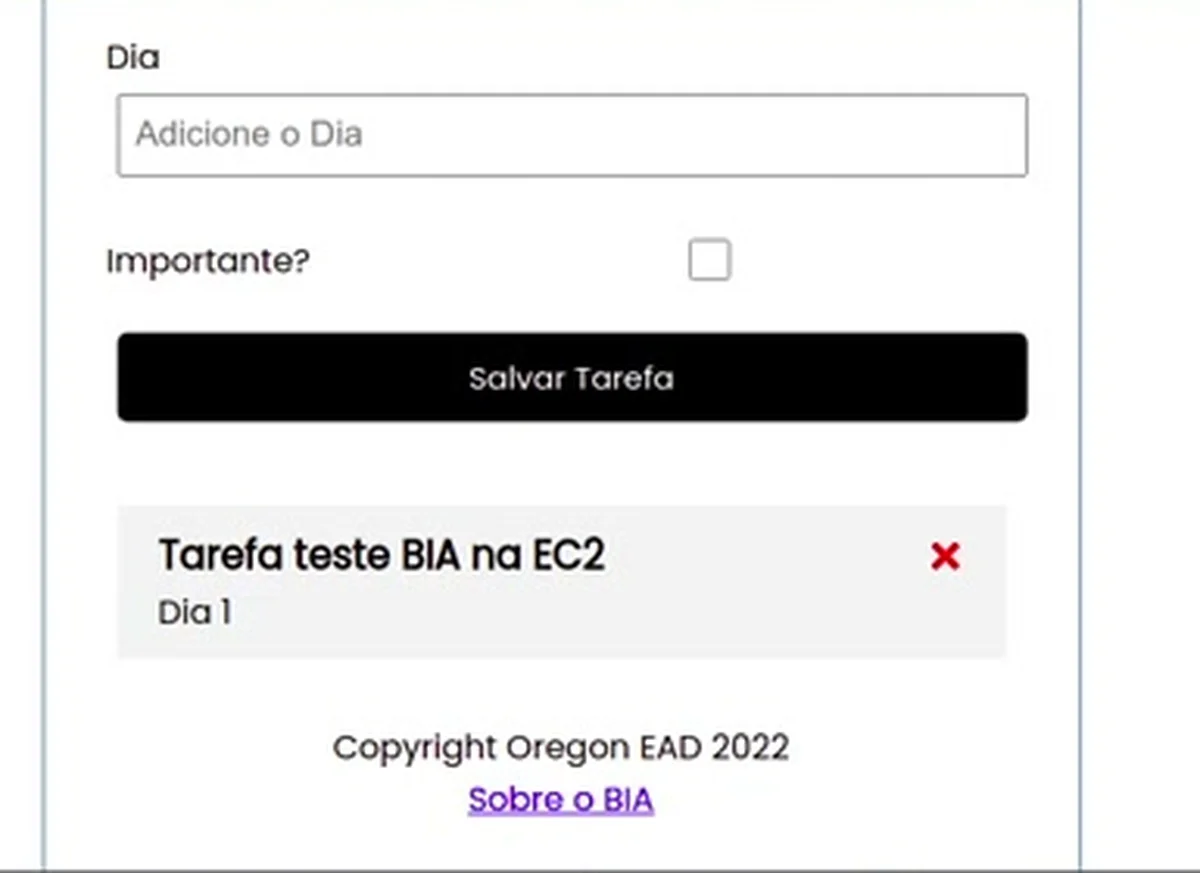
O resultado: uma aplicação Node com React, com banco PostgreSQL, rodando em Docker Compose numa EC2, sem depender do ambiente da sua máquina.
E se a aplicação precisar de mais de uma instância?
Aqui é uma instância só, com app e banco juntos. No evento, usei esse mesmo projeto numa prática de alta disponibilidade, que expliquei em Docker com alta disponibilidade na AWS. Para subir container no serviço de containers da AWS, leia primeiro container em produção no ECS.
Checklist
- Lance uma instância Amazon Linux x86 com IP público, 8 GB e security group com as portas 80 e 22.
- Conecte por SSH pelo comando da aba SSH client do console.
- Instale o Docker, dê permissão ao
ec2-user, reinicie e confira comdocker run hello-world. - Instale o Docker Compose e o Git, e confira as versões.
- Clone o projeto e entre na pasta.
- No Dockerfile, troque o endereço da API pelo IP público da instância.
- No Compose, publique o servidor na porta 80.
- Suba tudo com
docker-compose up -d. - Entre no container do servidor e rode
npx sequelize db:migrate. - Abra o IP público no navegador e cadastre uma tarefa de teste.
Se a sua aplicação em container roda na máquina do dev e você quer levá-la para a AWS sem surpresa, vale uma conversa para olhar o seu cenário.
O que os alunos dizem

“Comecei a estudar Cloud em 2023 e entrei na Imersão AWS para aprofundar minha prática.”
Luiz Claudio, Arquiteto de Soluções
Ver depoimento
“Hoje recebo oportunidades 100% remoto e finalmente me sinto recolocada no mercado.”
Patrícia Prado, Desenvolvedora Back-end
Ver depoimento
“A Formação AWS me mostrou o caminho, me deu prática de verdade e mudou minha vida.”
Rodrigo Raspinola, Analista Cloud / SRE
Ver depoimento
Formação AWS
Aprenda AWS e IA na prática, com projeto real e acompanhamento. Converse com o time sobre a Formação AWS.
Agende uma conversaPrefere assistir?
A aula completa (18 min) está no canal Domine AWS. O vídeo toca aqui mesmo.