Criar um banco no RDS e conectar pelo DBeaver, passo a passo
Criar o primeiro banco no RDS confunde porque o console tem opção demais. Este é o caminho curto: um PostgreSQL na Free Tier, um security group que libera só o seu IP e a primeira conexão pelo DBeaver.
O que é o RDS e o que você precisa antes
O RDS é o serviço da AWS para gerenciar banco de dados relacional. Você escolhe a engine, e a AWS gerencia a instância. No console aparecem o Aurora, uma engine de mercado redesenhada pela AWS, além de MySQL, MariaDB, PostgreSQL, Oracle e SQL Server.
O Aurora é excelente, e se você consegue usá-lo, eu recomendo. Mas ele não entra na Free Tier, porque precisa de uma instância um pouco maior para começar. Aqui vou de PostgreSQL, que usa a porta 5432.
Rede (VPC e subnet) fica de fora: uso a VPC padrão e o subnet group que o RDS já oferece. Falta só uma ferramenta para gerenciar o banco na sua máquina. Eu uso o DBeaver, instalado antes.
1Criar o security group
O security group é a porta de segurança entre o mundo externo (ou a sua aplicação) e o banco. Toda regra de comunicação com o RDS passa por ele. Por isso eu o crio antes: ao lançar o banco, o console pergunta qual security group usar.
No console, vá em EC2 > Security Groups e crie um novo:
- Nome:
aula-youtube-rds. - Descrição:
acesso ao rds da aula do youtube. - Regra de entrada (inbound): tipo PostgreSQL, que já preenche a porta 5432, e origem My IP.
Só a regra de entrada importa, porque o objetivo é conectar no banco. A de saída eu não mexo.
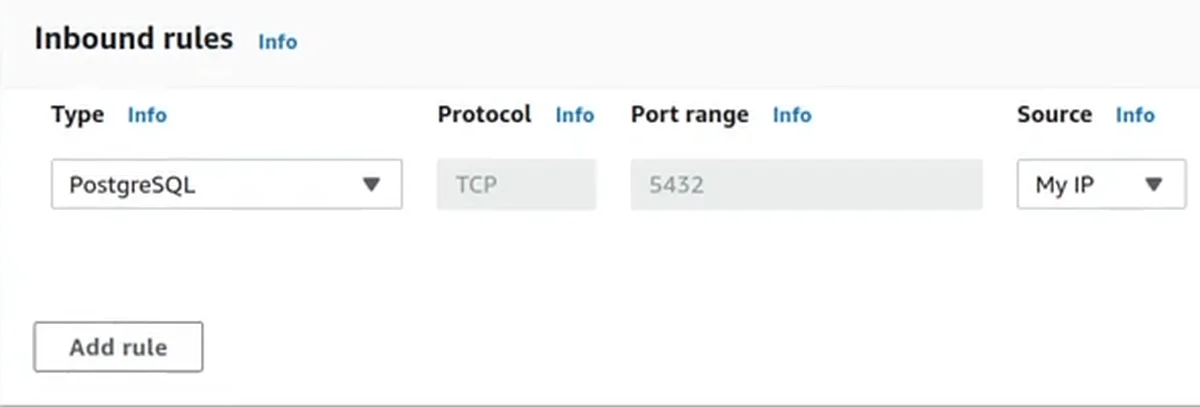
Esse é o modelo mais simples, e não é o mais seguro. Dá para abrir o DBeaver e conectar direto, sem outros elementos que complicam a vida de quem está começando.
2Criar o banco
Em RDS > Databases, clique em Create database. O console oferece dois modos, Standard e Easy. Eu não gosto do Easy: ele infere muita coisa, e você não sabe bem o que está lançando. Escolha Standard create.
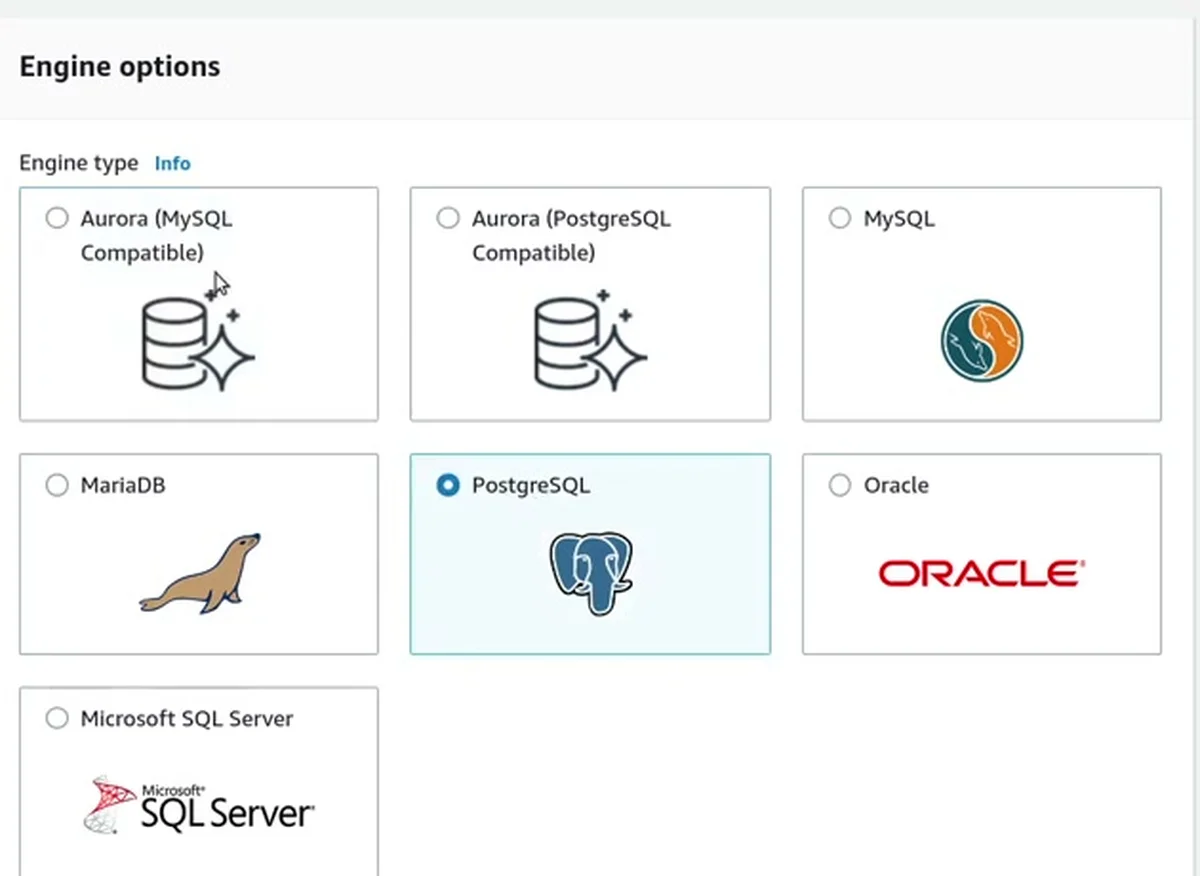
Escolha a engine PostgreSQL. Usei a versão 14.6 e marquei o template Free tier, que desmarca algumas opções. Depois:
- DB instance identifier: o nome da instância. Usei
aula-youtube. - Credenciais: usuário
postgrese Auto generate a password. O RDS gera uma credencial segura e entrega no fim do processo. - Classe da instância: na Free Tier aparecem a
db.t4g.microe adb.t3.micro. Escolhi adb.t3.micro. - Storage: o tipo da Free Tier é o gp2. O gp3 é melhor, mas não está na Free Tier, e o gp2 atende bem aqui. Alocado: 20 GB. São os valores da aula; confira os limites atuais na página oficial da AWS.
- Storage autoscaling: o RDS pode aumentar o espaço quando chega nos 20 GB, em passos de 10%. Eu desmarquei.
3Conectividade e acesso
A aba de conectividade é a que mais confunde, então vá devagar:
- Compute resource: deixe em Don't connect to an EC2 compute resource. Se marcar a conexão com uma EC2, o console pede para escolher uma instância, e é perda de tempo. A configuração só pelo security group é a ideal.
- VPC e subnet group: a VPC padrão e o subnet group que já vêm preenchidos.
- Public access: Yes. É o que permite conectar direto do DBeaver, e uso assim só para fins didáticos.
- VPC security group: Choose existing e o
aula-youtube-rds, do passo 1. - Availability Zone: qualquer uma. Escolhi a us-east-1a.
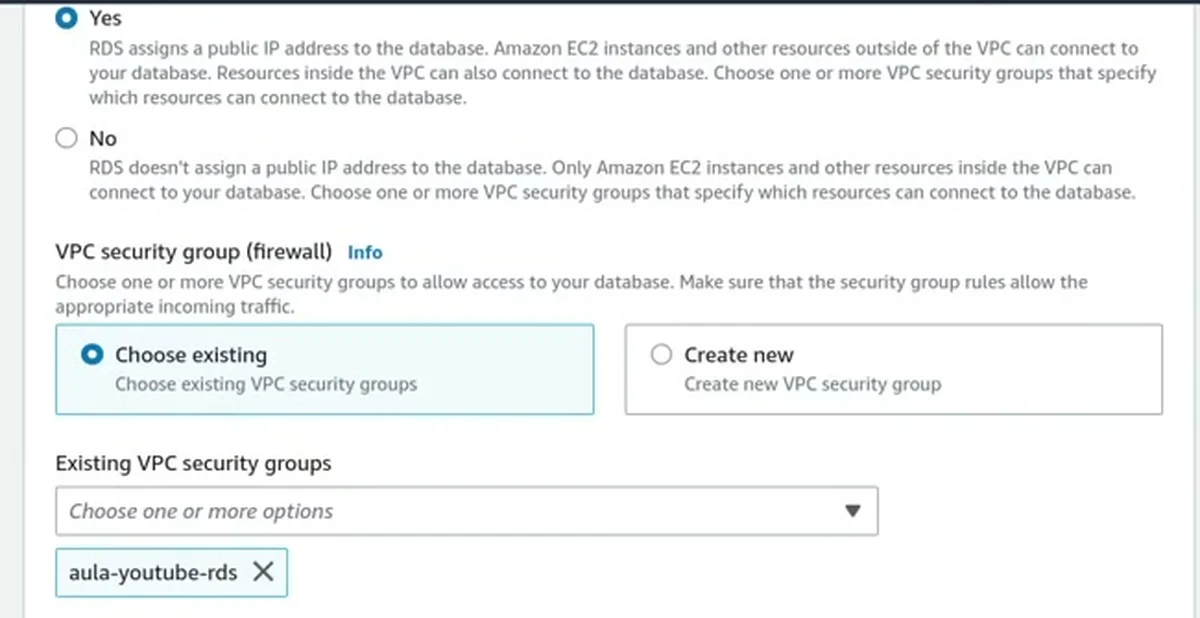
Em Additional configuration: sem RDS Proxy, porta 5432, autenticação por senha e Performance Insights desligado. Deixei o nome do banco inicial vazio: o RDS cria uma instância, e dentro dela você cria quantos bancos quiser.
4Criar e pegar as credenciais
O console mostra uma estimativa de custo antes de você clicar em Create database. Clique, e em seguida use View credential details: lá estão o usuário postgres e a senha gerada. Copie e guarde num lugar seguro.
O console também pode sugerir o ElastiCache, um serviço de cache em memória com Redis. Você não precisa dele agora: oculte o aviso por 30 dias e feche.
A criação leva de 10 a 20 minutos. Por isso, na gravação usei um banco já criado com as mesmas configurações e apliquei nele o security group novo e uma senha nova. É também o caminho se você perder a senha: em Modify, no campo da senha master, escolha Apply immediately. Trocar a senha não gera downtime, mas antes de aplicar qualquer outra mudança de forma imediata, confira se ela derruba a sua aplicação.
5Conectar pelo DBeaver
Com o banco disponível, abra a página dele no RDS e copie o endpoint. No DBeaver:
- Clique em New Database Connection e escolha PostgreSQL.
- Em Host, cole o endpoint.
- Em Username,
postgres, e em Password, a senha das credenciais. - Clique em Test Connection.
Se tudo estiver certo, o teste responde que está conectado.
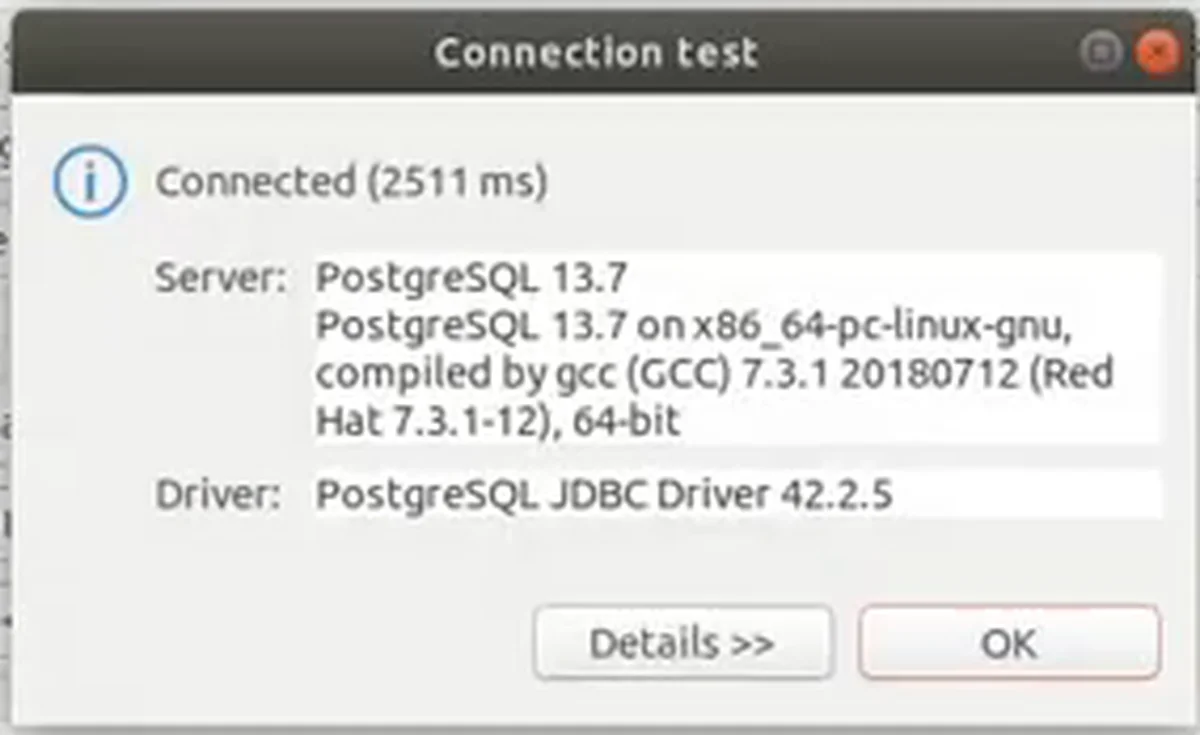
Clique em Finish e, se quiser, renomeie a conexão. Por padrão ela mostra apenas o banco postgres; para ver os outros, edite a conexão e peça para mostrar todos os bancos.
Funcionou porque coloquei o meu IP no security group e liberei acesso direto. É uma comunicação não segura, boa para aprender. O próximo passo é fechar o banco, no post do bastion host.
Checklist
- Crie um security group com regra de entrada PostgreSQL (porta 5432) e origem My IP.
- Em RDS, escolha Standard create, engine PostgreSQL e o template Free tier.
- Gere as credenciais automaticamente e copie a senha assim que o console mostrar.
- Deixe sem conectar a uma EC2 e escolha o security group que você criou.
- Aguarde de 10 a 20 minutos até o banco ficar disponível.
- Copie o endpoint e teste a conexão no DBeaver com o usuário
postgres. - Se o banco foi só para teste, apague a instância quando terminar.
- Siga para o post do bastion host e feche o acesso público.
O que os alunos dizem
“A Formação AWS me deu a prática, a segurança e a clareza que eu nunca encontrei em nenhum outro curso.”
Jhon Wilame, SRE / DevOps Engineer
Ver depoimento
“O melhor curso que eu fiz até hoje é o seu.”
Jorge Bastos, Desenvolvedor Java Sênior (AWS + IA)
Ver depoimento
“A prática e a clareza da metodologia me deram direção para entender a AWS de verdade e agir com segurança no dia a dia.”
Luiz Campedelli, Estagiário em Cloud
Ver depoimento
Formação AWS
Aprenda AWS e IA na prática, com projeto real e acompanhamento. Converse com o time sobre a Formação AWS.
Agende uma conversaPrefere assistir?
A aula completa (19 min) está no canal Domine AWS. O vídeo toca aqui mesmo.