Comandos Linux para AWS: o básico por tarefa, com shell script
Quem começa na AWS esbarra rápido em tela preta, comando Linux e shell script. Com a IA fazendo operação por você, não saber o que ela executa na nuvem é perigoso. Aqui estão os comandos do primeiro dia, por tarefa: navegar, mexer em arquivos, liberar permissão, olhar processos, testar rede e juntar tudo num script.
Eles vêm de duas aulas minhas: a de 2023, com 15 comandos, e a da Missão Cloud de 2026, com 30 comandos. Cada comando aparece uma vez só.
Onde rodar: CloudShell ou um container Ubuntu
Se você está no Windows, na máquina da empresa e não pode instalar nada, abra o AWS CloudShell: é o ícone na barra superior do console da AWS, com um terminal no navegador. O usuário é o cloudshell-user e a distribuição usa yum para instalar programas. Reiniciar o CloudShell apaga o que você instalou, o que serve bem para praticar. Instalação de verdade fica para uma máquina que você lançar na AWS.
A alternativa é um container Ubuntu, que roda em Mac e Windows. Uma versão mais recente do Ubuntu funciona igual:
docker run -it ubuntu:22.04 bash
Sobe o Ubuntu 22.04 e abre o terminal dentro dele. Em 2023 usei o CloudShell; em 2026, o container. Os exemplos valem para os dois.
Navegar: onde estou e o que tem aqui
pwd
ls
ls -la
pwd mostra o diretório atual (no container novo, a raiz /). ls lista arquivos e pastas. ls -la lista com detalhes e inclui os ocultos, os que começam com ponto: a .git e a .kiro do meu projeto só aparecem assim.
cd bia
cd ..
cd entra numa pasta; cd .. volta um nível. Digite só o começo do nome e aperte Tab para completar. Se houver nomes parecidos, o Tab completa até onde eles são iguais, e Tab duas vezes lista as opções.
clear
Limpa a tela. A seta para cima traz de volta os comandos que você já executou.
Arquivos e pastas: criar, copiar, mover, apagar
mkdir aula-linux-shell
mv aula-linux-shell evento-aws
mkdir cria uma pasta. mv renomeia (como acima) ou move um arquivo ou pasta para outro lugar.
touch teste.sh
cat teste.sh
touch cria um arquivo vazio. cat mostra o conteúdo sem abrir editor; num arquivo vazio, não retorna nada.
cp teste.sh diretorio-teste
mv teste.sh diretorio-teste
cp copia: o original continua onde estava. mv move: o arquivo sai de onde estava e fica só no destino.
rm teste.sh
rm -rf diretorio-teste
rm remove um arquivo. rm -rf apaga a pasta e tudo que tem dentro, de forma recursiva e forçada, sem perguntar. Tenha cuidado com esse.
Para editar, uso o nano (tem quem prefira o VI):
nano primeiro_script.sh
Abre o arquivo para edição e, se ele não existir, cria. Para sair: Ctrl X, Y para salvar e Enter para manter o nome. Se você não alterou nada, o Y nem aparece. O nano precisa ser instalado, o que vem na próxima seção.
Ler e filtrar
head -n 10 Dockerfile
tail -n 10 Dockerfile
tail -f arquivo.log
head mostra as primeiras linhas, tail as últimas. Com -f, o tail fica acompanhando o arquivo e mostra em tempo real o que chega. Na nuvem, serve para arquivo de log (o arquivo.log é só um nome de exemplo).
ls | grep primeiro
O | (pipe) passa o resultado do ls para o grep, que filtra só as linhas com o texto. Com 300 arquivos na pasta, você vê só os que têm "primeiro" no nome, com o trecho destacado em vermelho.
Permissões e instalação
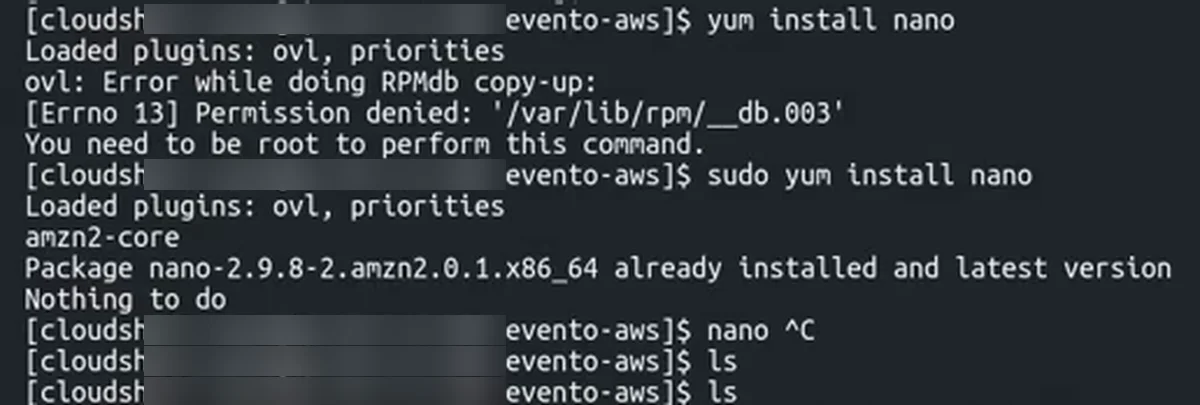
yum install nano
sudo yum install nano
Sem sudo, o yum responde "You need to be root to perform this command", porque o cloudshell-user não tem permissão para instalar. O sudo roda o comando como root. Se pedir confirmação, responda y e Enter.
sudo su
exit
sudo su faz os comandos seguintes rodarem como root; exit volta ao usuário anterior.
No Ubuntu, o gerenciador de pacotes é o apt-get; o comando muda conforme a distribuição:
apt-get update
apt-get install git -y
apt-get update atualiza a lista de pacotes. O Ubuntu não vem com Git, então instale antes de baixar um projeto. O -y confirma sem perguntar.
chmod +x teste.sh
./teste.sh
Arquivo recém-criado não tem permissão de execução, e ./teste.sh falha. O chmod +x adiciona a permissão (x de execute) e o ./ executa. Use Tab depois do ./ para completar o nome.
Processos e recursos da máquina
ps aux
kill -9 <PID>
ps aux lista os processos em execução, cada um com seu PID, o ID único dele. Se um processo travou, por exemplo num container, o kill -9 com esse PID o mata de forma forçada.
watch ls
O watch repete o comando a cada 2 segundos. Útil quando o resultado vai mudando e você quer vê-lo atualizado.
df -h
free -m
df -h mostra o disco disponível e o percentual de uso. free -m mostra a memória: total, em uso e livre.
Rede: baixar projeto e testar uma URL
git clone https://github.com/henrylle/bia
Baixa o projeto do GitHub e cria a pasta bia. É o que uso com os alunos: Node com React e banco PostgreSQL.
apt-get install curl -y
curl https://httpbin.org/get
curl -I https://httpbin.org/get
curl -I https://httpbin.org/status/500
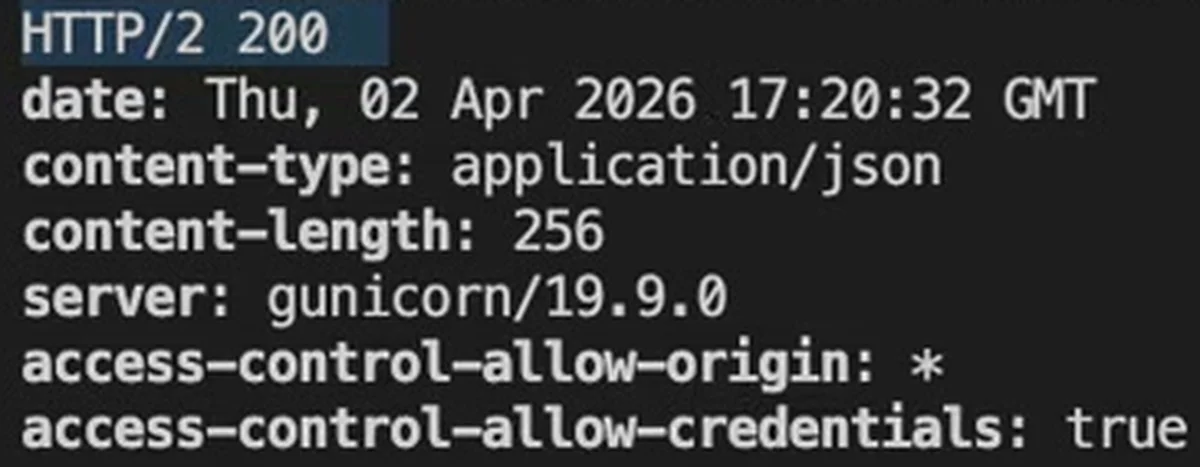
O curl faz uma requisição pelo terminal. Na nuvem ele responde duas perguntas: a aplicação web está respondendo, e o servidor tem saída para a internet? O Ubuntu limpo não traz o curl, por isso o apt-get install vem antes. Sem argumento, devolve o resultado da requisição, no exemplo um JSON simples. Com -I, devolve o status HTTP: 200 é sucesso, e a última rota simula um erro 500, de servidor.
Shell script: juntar comandos em automação
Shell script é um arquivo .sh, escrito numa linguagem de script que roda comandos. É por ele que você constrói automação na nuvem. Existem interpretadores como sh, dash e bash; o mais comum, com mais possibilidades, é o bash. Para ficar compatível com ele, comece o arquivo declarando o interpretador:
#!/bin/bash
echo "Olá, mundo"
echo imprime. Salve, dê chmod +x e execute com ./primeiro_script.sh.
Variável e argumento
ambiente=PRD
echo $ambiente
Na atribuição, sem espaço em volta do = e sem cifrão. Na leitura, com cifrão. Para não deixar o valor fixo, troque PRD por $1: o script lê o primeiro argumento da chamada, e ./primeiro_script.sh prod imprime prod. A imagem abaixo mostra a mesma ideia com nome=$1.
Condicional
if [ -f deploy.sh ]; then
    echo "Arquivo de deploy existe"
else
    echo "Arquivo não encontrado"
fi
O -f verifica se o arquivo existe. Com deploy.sh na pasta, o script diz que existe. Removi o arquivo, rodei de novo, e ele disse que não foi encontrado.
![O script com nome=$1, o echo da saudação e o if [ -f deploy.sh ] com os dois caminhos](/blog/assets/posts/comandos-linux-para-aws/script-variavel-e-if.webp)
Um script que chama outros
Numa automação maior, com vários scripts, o deploy.sh chama os outros:
echo "Chamando primeiro script"
./primeiro_script.sh prod
echo "Chamando segundo script"
./segundo_script.sh
Para um script chamar outro, ele usa o ./ também, e todos precisam de chmod +x. Se um estiver sem permissão, o deploy não consegue chamá-lo.
Guardar o resultado de um comando
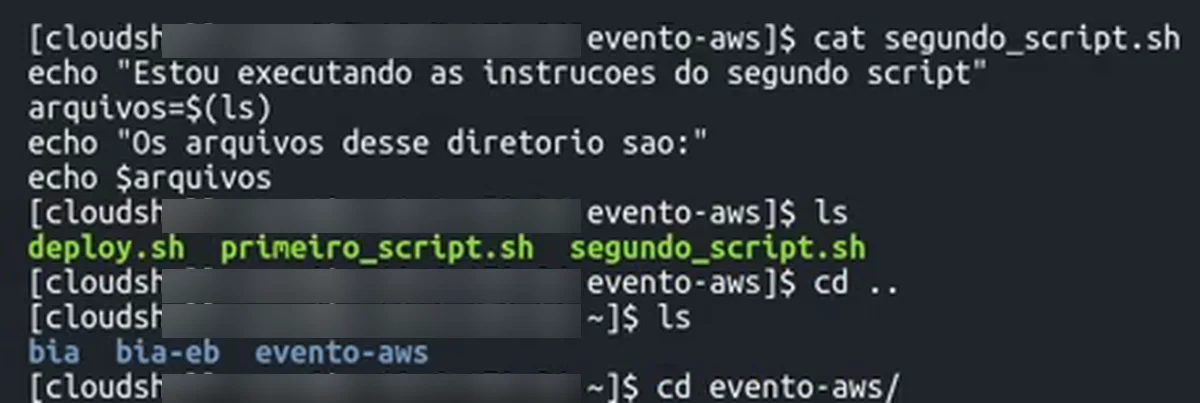
arquivos=$(ls)
echo "Os arquivos desse diretorio sao:"
echo $arquivos
Escrever só ls na atribuição não executa nada. Com $(ls), o comando roda e o resultado fica na variável arquivos. Juntar a variável a um texto se chama interpolação. Imprimi a lista num echo à parte porque ela vem com quebra de linha.
Encadear com &&
mkdir teste && mv teste.sh teste/
O && executa o segundo comando depois do primeiro: cria a pasta e já move o arquivo para dentro, sem várias linhas repetindo operações. Num Dockerfile isso aparece muito: cada linha pode ser cacheada, e encadear as operações repetitivas as põe no mesmo bloco de cache.
Checklist
- Abrir o CloudShell no console da AWS, ou subir um container com
docker run -it ubuntu:22.04 bash. - Navegar com
pwd,ls -laecd, usandoTabpara completar. - Criar, copiar, mover e apagar com
mkdir,touch,cp,mverm, com cuidado norm -rf. - Ler com
cat,headetail, filtrar comls | grepe editar comnano. - Instalar com
sudo yum installouapt-get install -y. - Liberar a execução com
chmod +xe rodar com./. - Consultar
ps aux,df -hefree -m, e testar uma URL comcurl -I. - Escrever um script com
#!/bin/bash, variável,if [ -f ... ]e$(ls), e chamar um script a partir de outro.
Só ver alguém fazer não entra na cabeça, nem assistindo dez vezes. Repita cada comando no seu terminal e monte o seu próprio deploy.sh.
O que os alunos dizem

“A Formação AWS me deu a prática, a segurança e a clareza que eu nunca encontrei em nenhum outro curso.”
Jhon Wilame, SRE / DevOps Engineer
Ver depoimento
“O melhor curso que eu fiz até hoje é o seu.”
Jorge Bastos, Desenvolvedor Java Sênior (AWS + IA)
Ver depoimento
“Comecei a estudar Cloud em 2023 e entrei na Imersão AWS para aprofundar minha prática.”
Luiz Claudio, Arquiteto de Soluções
Ver depoimento
Formação AWS
Aprenda AWS e IA na prática, com projeto real e acompanhamento. Converse com o time sobre a Formação AWS.
Agende uma conversaPrefere assistir?
A aula completa (28 min) está no canal Domine AWS. O vídeo toca aqui mesmo.