PostgreSQL com Docker Compose: customize o arquivo de configuração
Mudar uma configuração do PostgreSQL no Aurora exige parameter group e reinício do banco, e isso atrapalha quem faz teste em sequência. Com Docker Compose, você edita o postgresql.conf na sua máquina, derruba o container, sobe de novo e consulta o valor novo. Abaixo eu monto esse ambiente, usando o shared_buffers como exemplo.
Por que rodar o PostgreSQL em container para testar
Numa migração de SQL Server para Babelfish, que roda em cima de PostgreSQL, um cenário se repetiu muito depois de terminar: testes contínuos e rápidos. Fazer isso no Aurora, na AWS, não escalava: cada mudança exigia mexer no parameter group, reiniciar o banco e conectar de novo. Era um processo chato, demorado e oneroso.
A alternativa foi um PostgreSQL com Docker e Docker Compose, com o arquivo de configuração compartilhado por volume com uma pasta local. Assim eu derrubo o container, mudo o arquivo e subo de novo rapidamente. Pesquisei bastante na internet e não achei nada pronto que fizesse isso com Compose, então montei o meu.
1Subir o PostgreSQL com docker-compose
Numa pasta vazia, crie o docker-compose.yml. O Compose serve para documentar os serviços que você quer lançar em container e reutilizar depois com facilidade. O serviço se chama database, e eu uso a versão 10.17 do PostgreSQL, mas você pode usar a que fizer sentido para a sua realidade.
version: "3"
services:
  database:
    image: postgres:10.17
    environment:
      - "POSTGRES_USER=postgres"
      - "POSTGRES_PASSWORD=postgres"
      - "POSTGRES_DB=bia"
    ports:
      - 5441:5432
    volumes:
      - pg-data:/var/lib/postgresql/data
volumes:
  pg-data:
POSTGRES_USER,POSTGRES_PASSWORDePOSTGRES_DB: usuário, senha e nome do banco. Usei o mesmo nome de banco dos nossos eventos, o da BIA. No exemplo, usuário e senha sãopostgres.5441:5432: porta 5441 na minha máquina, 5432 no container.pg-data: volume nomeado para os dados do banco, para eu não perdê-los quando encerrar o container. No container, ele fica no caminho onde o PostgreSQL guarda os dados.
Suba com docker compose up. Quando o log disser que o sistema está pronto para aceitar conexões, o container está de pé.
2Conectar e consultar o shared_buffers
Conectei pelo DBeaver: PostgreSQL, host localhost, porta 5441, banco bia, usuário e senha postgres. Testei a conexão e deu certo.
A configuração que eu precisava mudar era o shared_buffers, a área de memória do PostgreSQL onde ficam os blocos lidos nas consultas. Quanto maior, mais memória você dá ao banco e mais informação ele guarda, e isso trabalha em conjunto com os índices. Para ver o valor, abra um console SQL e rode:
show shared_buffers;
Com o container padrão, o resultado foi 128 MB. Era isso que eu queria alterar.
3Levar o postgresql.conf para uma pasta local
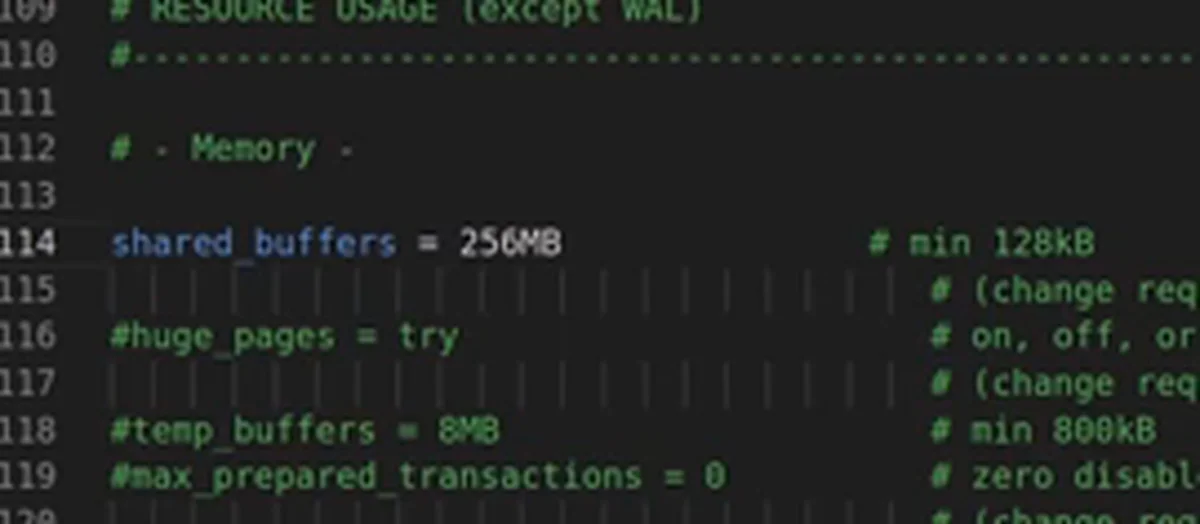
Pare o container. Crie, na pasta do projeto, uma pasta chamada postgres_custom e coloque nela o postgresql.conf, o arquivo com todas as configurações do PostgreSQL. Você encontra esse arquivo na internet. Dentro dele, procure o shared_buffers, que vem em 128 MB, e troque para 256 MB.
Por enquanto isso é só um arquivo local, sem efeito nenhum. Falta dizer ao Compose para compartilhá-lo com o container.
4Compartilhar a pasta com um volume bind
No docker-compose.yml, crie um segundo volume, o pg-config, com driver local e opções para mapear a pasta:
volumes:
  pg-data:
  pg-config:
    driver: local
    driver_opts:
      type: "none"
      o: "bind"
      device: "$PWD/postgres_custom"
O type: "none" com o: "bind" faz o bind da pasta. No device eu uso a variável de ambiente $PWD, que traz o diretório atual, e assim o projeto funciona em qualquer lugar. Depois, use o volume no serviço, apontando para a pasta de configuração do PostgreSQL no container:
    volumes:
      - pg-data:/var/lib/postgresql/data
      - pg-config:/etc/postgresql
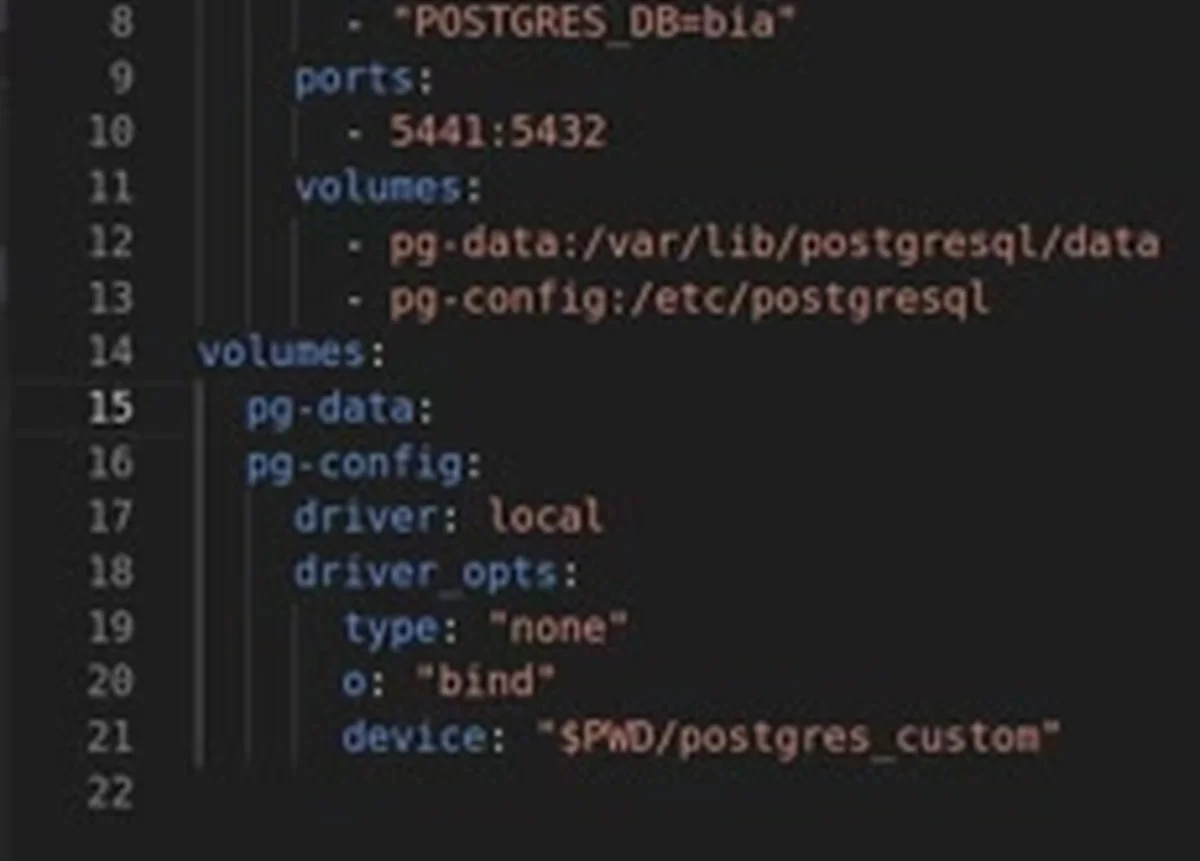
Suba de novo e consulte o shared_buffers: continua em 128 MB. O volume está compartilhado, mas o PostgreSQL ainda não usa o arquivo. Para conferir que o arquivo chegou, rode docker ps, pegue o ID do container mais recente, entre nele com docker exec -ti <id> bash e dê cat no /etc/postgresql/postgresql.conf. O shared_buffers = 256MB está lá, só não está em uso.
5Iniciar o PostgreSQL com o seu arquivo de configuração
A imagem do PostgreSQL usa o docker-entrypoint.sh para iniciar o banco, e você pode passar configurações para ele com -c. Acrescente no serviço o entrypoint, dizendo onde está o arquivo:
entrypoint: docker-entrypoint.sh -c 'config_file=/etc/postgresql/postgresql.conf'
Pare o ambiente com Ctrl+C e suba de novo. Consulte o shared_buffers: agora o resultado é 256 MB. Eu subi em primeiro plano para parar só com Ctrl+C, mas daria para subir em modo detached.
6Mudar a configuração e repetir
Esse é o ganho. Para o meu teste, eu precisava saber como o shared_buffers se comportava e o que acontecia quando ele enchia, então queria um cache pequeno. Basta parar o container, editar o arquivo para 64 MB, por exemplo, subir de novo e consultar. Sem parameter group e sem reiniciar o banco.
A aula é de junho de 2022 e usa o formato de Compose e a imagem 10.17 daquela época. Se for repetir hoje, confira a referência do arquivo Compose e as tags da imagem oficial do PostgreSQL.
Checklist
- Crie o
docker-compose.ymlcom o serviçodatabase, a imagem do PostgreSQL, usuário, senha, banco e porta. - Use um volume nomeado para os dados, para não perdê-los ao parar o container.
- Consulte o valor atual com
show shared_buffers;. - Coloque o
postgresql.confnuma pasta do projeto e altere oshared_buffers. - Crie o volume
pg-configcom bind para essa pasta e monte-o em/etc/postgresql. - Confirme com
docker execque o arquivo chegou ao container. - Adicione o
entrypointcom-c 'config_file=/etc/postgresql/postgresql.conf'. - Suba de novo e confira o novo valor com
show shared_buffers;.
Com esse ambiente, cada mudança de configuração vira editar um arquivo e subir o container de novo, sem parameter group e sem reiniciar banco gerenciado.
O que os alunos dizem

“Eu sempre fugi da AWS. Achava complicado, distante da minha rotina de dev. Mas só a primeira aula do Bootcamp já mudou tudo: usei o conteúdo para resolver um problema real de um cliente e fui contratado por causa disso.”
André Scherrer, Engenheiro de Software
Ver depoimento
“Só quando coloquei a mão na massa com a Formação AWS é que avancei de verdade. Essa prática me levou ao próximo nível”
Caio, Desenvolvedor (Dev)
Ver depoimento
“Eu trabalhava há mais de 20 anos com TI tradicional e atendia empresas da região, mas sentia minha carreira estagnada.”
Carlos Souza, Consultor Cloud
Ver depoimento
Formação AWS
Aprenda AWS e IA na prática, com projeto real e acompanhamento. Converse com o time sobre a Formação AWS.
Agende uma conversaPrefere assistir?
A aula completa (18 min) está no canal Domine AWS. O vídeo toca aqui mesmo.