Lambda local: rodar e debugar com AWS SAM CLI e VS Code
Rodar uma função Lambda na sua máquina e parar nela com breakpoint, sem subir código para a AWS, dá para fazer com o AWS SAM CLI e o VS Code. A dúvida "como eu rodo e debugo a Lambda local?" aparece cedo para quem começa em serverless, e a resposta tem duas partes: sam local invoke para rodar e uma configuração de debug no launch.json para parar na linha que você quiser.
O que você usa e por que
Lambda executa funções sem você alocar servidor: a AWS cuida disso e cobra por milissegundo de uso. Quem começa costuma criar a primeira função no console e, na hora de testar, surge a dúvida de como fazer isso sem publicar a cada ajuste.
A resposta é o AWS SAM (Serverless Application Model), o framework da AWS para esse trabalho. Você usa duas peças:
- SAM CLI: a linha de comando que cria o projeto e executa a função localmente.
- AWS Toolkit: a extensão da AWS para o VS Code, que adiciona a criação da configuração de debug de uma função Lambda.
O SAM executa a função dentro de um container, por baixo dos panos. É essa parte que deixa a execução local parecida com a da AWS.
1Tenha a função de referência e instale o SAM
Para ter o que comparar, criei antes uma função simples no console da Lambda, com runtime Node.js, que imprime os valores recebidos pelo evento. Testei com o modelo de evento "hello-world" e o console mostrou memória e duração da execução, além dos parâmetros impressos. Vamos ver o mesmo resultado na sua máquina.
Abra uma pasta nova no VS Code e instale o SAM CLI pelo guia da AWS, que tem o processo para Mac, Linux e Windows (link no aviso acima). Eu uso Linux. Depois confirme a instalação:
sam --version
No meu caso, o comando respondeu SAM CLI, version 1.34.1. Se ele responder com uma versão, o SAM está pronto.
2Crie o projeto com um template
Com o SAM instalado, o comando de início cria a sua primeira função a partir de um template:
sam init
Ele faz algumas perguntas. Na aula, as escolhas foram:
- template de origem:
AWS Quick Start Templates, em vez de um template customizado; - tipo de pacote:
Zip, em vez de imagem (imagem é para quem trabalha com container); - runtime:
nodejs14.x, que podia ser qualquer outro da lista; - nome do projeto:
sam-app, o padrão; - template de início rápido:
Hello World Example, entre outros disponíveis.
O resultado é a pasta sam-app com:
events/event.json: um evento de exemplo;hello-world/: a função, comapp.jsepackage.json;template.yaml: o template que descreve tudo o que o SAM precisa para rodar a função localmente e também para publicá-la na AWS.
No template.yaml, o recurso da função se chama HelloWorldFunction, com o handler app.lambdaHandler e o runtime nodejs14.x. Guarde esse nome: é por ele que você chama a função. Abri a pasta sam-app em uma nova janela do VS Code para trabalhar só nela.
3Coloque o seu código e rode local
Troque o código de exemplo do app.js pelo código da função que você quer testar. Na aula, copiei o do hello-world do console e acrescentei um console.log("Executando funcao local") para provar que era a execução local:
exports.lambdaHandler = async (event, context) => {
  console.log("Executando funcao local");
  console.log("value1 =", event.key1);
  console.log("value2 =", event.key2);
  console.log("value3 =", event.key3);
  return event.key1;
};
Nada foi para a AWS. Para executar, dentro da pasta sam-app, chame a função pelo nome do recurso que está no template:
sam local invoke HelloWorldFunction
O SAM prepara o container e roda a função. A saída mostra Invoking app.lambdaHandler (nodejs14.x), o que a função imprime e o relatório de execução, com duração, memória configurada e memória máxima usada, bem parecido com o do console da AWS. Como não passei nenhum evento, value1, value2 e value3 saíram undefined.
Para passar um evento, a documentação atual usa -e com um arquivo JSON, como o events/event.json do projeto: sam local invoke HelloWorldFunction -e events/event.json.
4Crie a configuração de debug no VS Code
Rodar já ajuda, mas parar dentro do código ajuda mais. Com o AWS Toolkit instalado, o VS Code mostra o atalho AWS: Add Debug Configuration acima do lambdaHandler no app.js (e acima da função no template.yaml). Ao clicar, ele abre a lista "Create a Debug Configuration from a CloudFormation Template" com três opções:
template.yaml:HelloWorldFunction, a chamada direta da função;template.yaml:HelloWorldFunction (API Event: HelloWorld), a chamada por um evento de API (GET /hello);No Template, que executa a função isolada, sem referenciar um template.
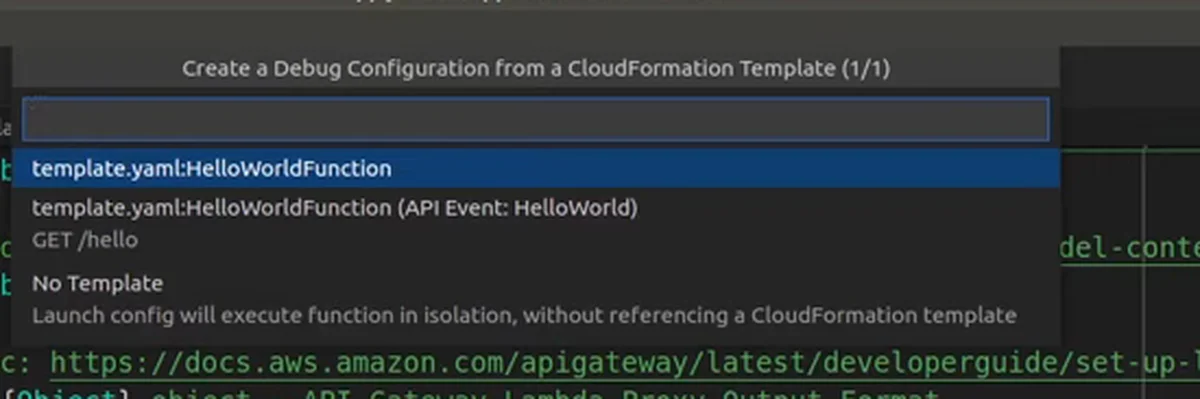
Escolhi a primeira, a chamada direta. A configuração é gravada no launch.json do VS Code, e o campo que interessa é o payload: ali você informa os dados do evento que a função vai receber. Como o payload é um JSON, sinalizei isso com "json" e escrevi entre chaves os pares que quis:
"invokeTarget": {
  "target": "template",
  "templatePath": "${workspaceFolder}/template.yaml",
  "logicalId": "HelloWorldFunction"
},
"lambda": {
  "payload": {"json": {
    "key1": "valor 1",
    "key2": "valor 2",
    "key3": "valor 3"
  }},
  "environmentVariables": {}
}
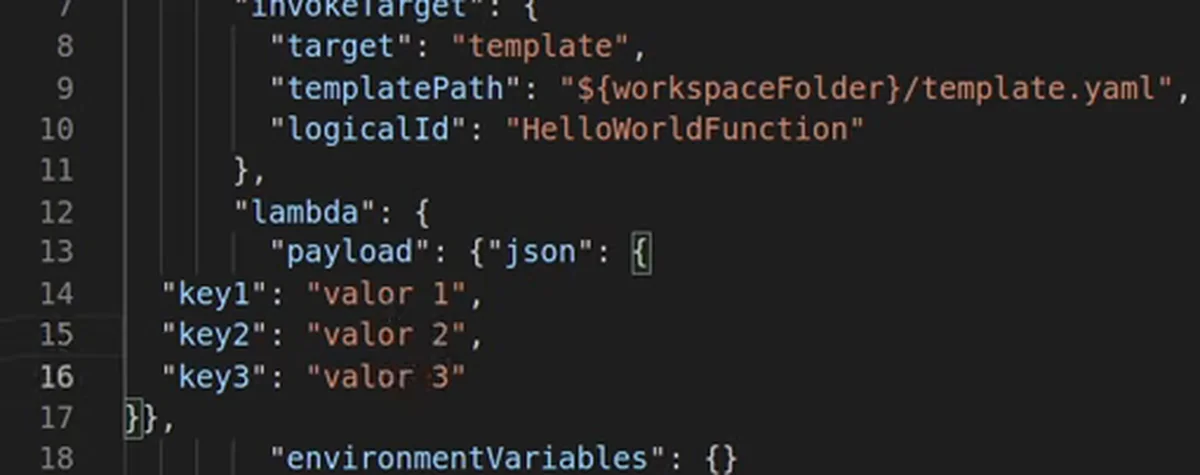
As três chaves são as que a função lê (key1, key2, key3). Use no payload as chaves que a sua função espera.
5Coloque um breakpoint e execute
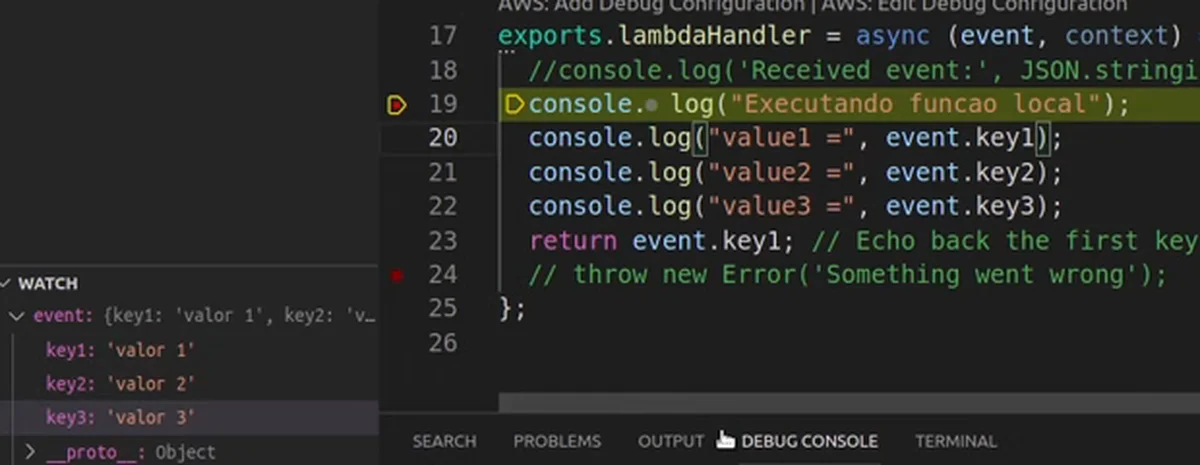
Com o launch.json configurado, vá à aba de debug, marque um breakpoint na primeira linha da função (console.log("Executando funcao local")) e mande executar. O SAM inicia a execução local e o debugger anexa ("Debugger attached").
Ele para primeiro no início, antes do seu código. Aperte F5 e a execução chega ao breakpoint dentro da lambdaHandler. Abra o event no painel de variáveis ou no Watch: estão lá key1: 'valor 1', key2: 'valor 2' e key3: 'valor 3', exatamente o que está no payload.
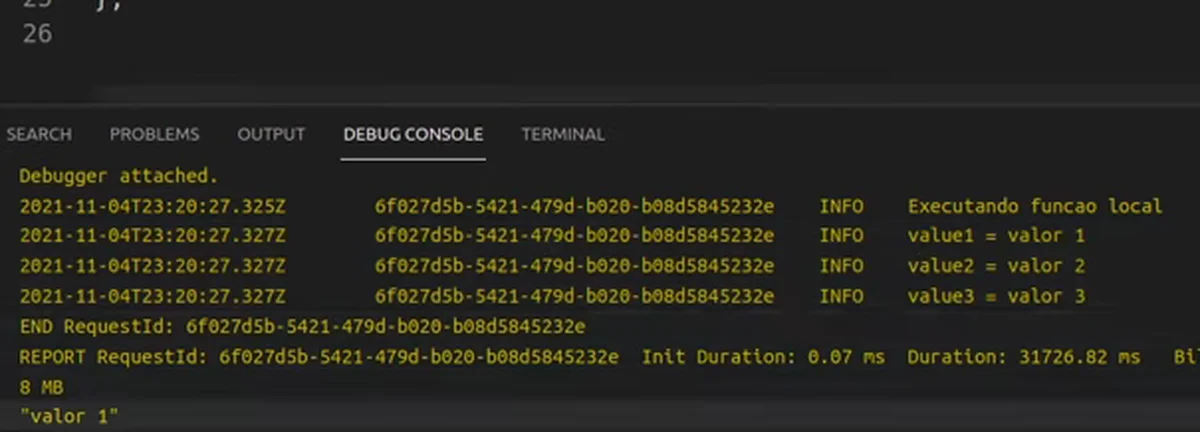
Mande continuar a execução e abra o Debug Console: lá aparecem os dados impressos pela função, value1 = valor 1, value2 = valor 2 e value3 = valor 3, mais o relatório de execução, como se a função rodasse na AWS, só que no seu escopo local.
Checklist
- Instale o SAM CLI pelo guia atual da AWS e confirme com
sam --version. - Crie o projeto com
sam inite escolha o template, o pacote Zip e o runtime que você usa. - Coloque o código da sua função no
app.jsdo projeto criado pelo SAM. - Rode a função com
sam local invokepelo nome do recurso dotemplate.yaml. - Instale o AWS Toolkit no VS Code e crie a configuração de debug com AWS: Add Debug Configuration.
- Preencha o
payloaddolaunch.jsoncom o evento que a sua função espera. - Marque um breakpoint, execute, aperte F5 e confira no Watch se o evento chegou como você definiu.
Rodar e debugar a Lambda na sua máquina encurta o ciclo entre escrever e descobrir o erro. Se você quer aprender serverless e o resto da AWS na prática, do zero ao uso em produção, esse é o tipo de assunto que trabalhamos na Formação AWS.
O que os alunos dizem

“Comecei a estudar Cloud em 2023 e entrei na Imersão AWS para aprofundar minha prática.”
Luiz Claudio, Arquiteto de Soluções
Ver depoimento
“Hoje recebo oportunidades 100% remoto e finalmente me sinto recolocada no mercado.”
Patrícia Prado, Desenvolvedora Back-end
Ver depoimento
“A Formação AWS me mostrou o caminho, me deu prática de verdade e mudou minha vida.”
Rodrigo Raspinola, Analista Cloud / SRE
Ver depoimento
Formação AWS
Aprenda AWS e IA na prática, com projeto real e acompanhamento. Converse com o time sobre a Formação AWS.
Agende uma conversaPrefere assistir?
A aula completa (17 min) está no canal Domine AWS. O vídeo toca aqui mesmo.