Kiro CLI na prática: modo plan, troca de agente e MCP para AWS
Você vai sair daqui usando os comandos do Kiro CLI que mais me dão produtividade: /model para escolher o modelo, /plan para planejar antes de deixar a IA executar, /agent swap para trocar de agente, /context para ver o que ocupa a sessão e um MCP que traz a documentação atual da AWS. O exemplo é um projeto real, a BIA, em que o modo plan atualizou as datas de um evento e criou um script de start.
O que é o Kiro CLI
O Kiro CLI é um agente de IA de linha de comando: você conversa com ele no terminal e ele codifica e faz atividades de desenvolvimento, DevOps e nuvem. A AWS tinha o Kiro e o Amazon Q CLI, e no fim de 2025 juntou os dois: o Amazon Q CLI virou o Kiro CLI.
Para mim, a grande diferença em relação ao Claude Code é custo. No começo de 2026, o plano começava em 20 dólares e havia uma camada gratuita. Confira o valor atual na página oficial do Kiro. Uso o Kiro CLI todo dia, para codificar e para atividades em nuvem, e só estourei o plano uma vez.
O projeto do exemplo é a BIA: Node com React e PostgreSQL, em containers. Para subir e conferir:
docker compose up -d
docker ps
O primeiro sobe a aplicação e o banco; o segundo lista os containers rodando.
1Escolha o modelo com /model
O /model lista os modelos disponíveis, com o consumo de créditos de cada um. Quando gravei, apareciam o Claude Opus 4.5, o Haiku 4.5, o Sonnet 4, o Sonnet 4.5 e o modo automático.
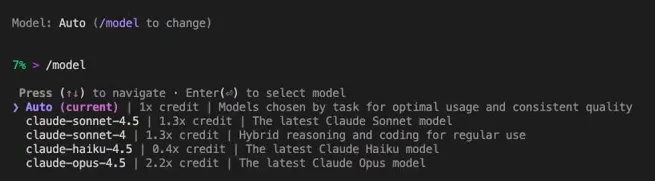
Como eu uso:
- Auto ligado no dia a dia: o Kiro escolhe o modelo mais adequado.
- Opus explícito quando o trabalho pede pensamento mais profundo. É o que uso, por exemplo, com o meu agente de priorização de produto.
2Entre no modo plan
O maior problema de trabalhar com agente de IA é ele estar sem o contexto adequado e fazer algo que você não queria. O modo plan é uma das formas de contornar isso: você conversa com um agente que só planeja. Ele não executa nada. Monta com você o checklist da atividade e, com o plano aprovado, passa para o agente que executa.
Para entrar, digite /plan. Aparece um prefixo indicando que você está com o agente de planejamento. Dentro do Kiro CLI há também um atalho: Shift+Tab entra no modo planejamento, e Shift+Tab de novo sai.
Ele não sai executando e, em vez de decidir sozinho, traz os caminhos e pergunta qual seguir. Direto na execução, eu não saberia que escolha ele faria.
3Descreva a tarefa e responda as perguntas
Eu precisava trocar a data de um evento, que aparecia como 2025 em vários lugares do projeto, pelas datas novas de 2026. Escrevi isso no modo plan, em linguagem natural, avisando que havia lugares onde aparece só o ano.
O agente explorou o projeto e voltou com perguntas de múltipla escolha: qual horário usar no evento novo (o do evento anterior, à noite, ou das 9h30 às 17h30), se o termo "bootcamp" devia virar "imersão" e se havia outro arquivo a mudar além dos que ele encontrou.
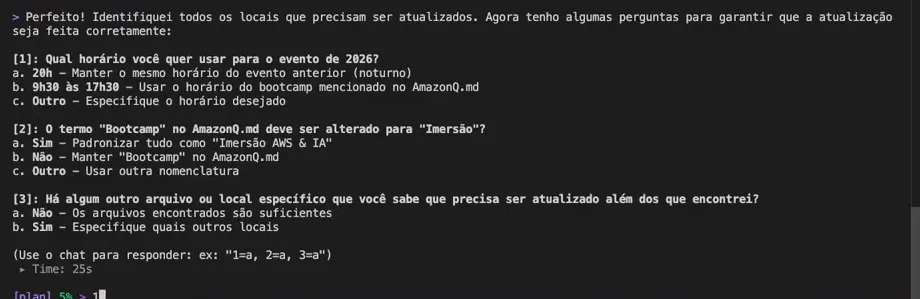
Respondi no chat, no formato que ele pede (1=b, por exemplo). Ele fechou em oito arquivos e montou o plano de implementação em tasks.
Antes de aprovar, pedi uma segunda coisa: um script .sh para rodar o projeto, verificando se o Docker está instalado e rodando. Ele leu o compose e perguntou se era para substituir o script que já existia (não: arquivo novo, o start.sh), o que fazer depois de subir os containers (ele tinha notado as migrations do projeto) e se o script devia parar e reiniciar. Por fim, pedi para consolidar os dois planos num só.
4Aprove o plano e acompanhe a execução
Com o plano aprovado, ele saiu do planejamento e passou para a implementação. Pediu autorização para fazer as mudanças e para rodar um comando shell que dá permissão de execução ao script. No fim, fez uma varredura procurando referências antigas que tivessem sobrado e mostrou o diff.
O resultado foi um start.sh de 130 linhas com start, stop, restart e logs (todos, só do servidor ou só do banco). Ele foi sugerindo, eu fui respondendo, até tudo estar afinado.
5Teste e diga o que faltou
Testei o script e a página continuava mostrando 2025: faltava o build. Avisei isso e pedi para ele planejar antes de executar. Ele analisou o Dockerfile e acrescentou uma função de build, que chama o docker compose build, com opção de reconstruir sem cache. Depois do start com build, as datas apareceram como 2026.
/agent swap: trocar de agente
Por padrão o Kiro tem dois agentes: o default, que codifica e faz tudo, e o planner, que faz o planejamento. No meu ambiente aparece um terceiro, a BIA, um agente customizado para o projeto.
Se você tem vários agentes, /agent swap lista os disponíveis e troca para o que você escolher.
/context: o que está ocupando a sessão
Todo agente trabalha dentro de uma janela de contexto, que nesses modelos chega a 200 mil tokens. O Kiro CLI mostra o percentual já usado: só de iniciar a sessão, o meu já estava em 6%.
/contextmostra onde está o consumo: uso de ferramentas, arquivos de contexto, respostas do Kiro e os seus prompts./context showlista quais arquivos estão no contexto. No caso do agente da BIA: arquivos de regras, de infraestrutura e outros carregados por correspondência.
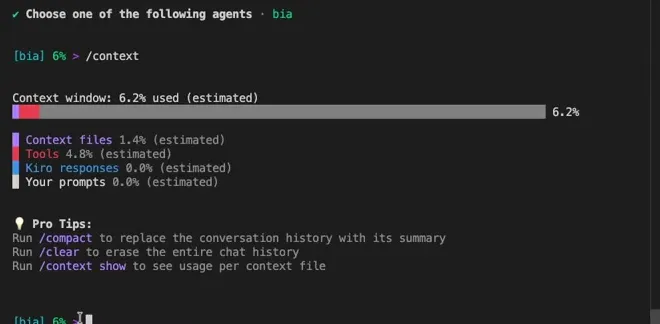
O que está na sessão você não remove, mas os arquivos carregados por uma regra do agente você pode tirar para que parem de consumir.
MCP global: documentação atualizada da AWS na sessão
MCP server é como uma porta USB entre a sua IA e um serviço que você quer consumir. Por baixo dos panos, o agente chama uma LLM, e a LLM tem uma data de corte. Se a AWS lançou algo no Amazon Bedrock depois disso, o modelo provavelmente não sabe.
Para configurar de forma global, para todos os projetos, o arquivo fica na sua pasta de usuário: ~/.kiro/settings/mcp.json. Na sua conta ele vem vazio. Também dá para configurar por projeto. No meu, colei o MCP da AWS focado na documentação.
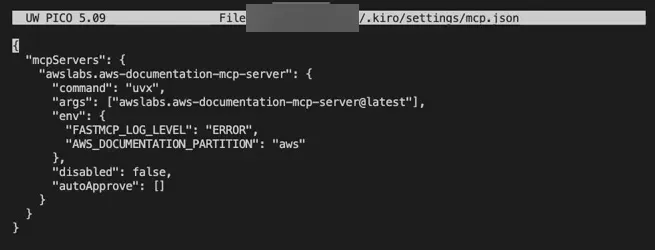
Com o MCP conectado, ele carrega junto quando o agente liga. Aí pedi em linguagem natural para ler a documentação do Bedrock: read aws bedrock documentation. O Kiro usou o AWS Labs Documentation MCP Server, leu a documentação direto da AWS e injetou na sessão. A prova: o consumo do contexto foi de 8% para 10%. Depois cruzou o que leu com o meu projeto e mostrou o que do Bedrock podia servir na BIA.
Colar print e /experiment
- Colar imagem no terminal. Tirei um print da tela, que foi para a área de transferência, e colei no Kiro CLI. No Mac, para colar direto no terminal, é Ctrl+V. Ele pede autorização para ler e, no meu caso, viu que a aplicação ainda mostrava as datas antigas porque o front-end precisava ser reconstruído.
/experiment. Lista os recursos que ainda estão em teste e que você pode habilitar na sua conta. A lista muda de tempos em tempos, então é por ali que você vê o que há de mais novo no Kiro.
Checklist
- Deixe o
/modelno auto e passe para o Opus só quando a tarefa pedir pensamento mais profundo. - Use o
/plan(ou Shift+Tab) quando não quiser a IA tomando decisão sozinha, e responda as perguntas antes de aprovar. - Teste o resultado. Se faltou algo, como o build, diga o que falta e peça um novo plano antes de executar.
- Use
/agent swappara alternar entre o default, o planner e os seus agentes customizados. - Olhe o
/contexte o/context showpara ver o que consome a sessão. - Configure o MCP de documentação da AWS em
~/.kiro/settings/mcp.json.
O Kiro CLI fica mais assertivo quando você planeja junto com ele. Quem sabe o que está pedindo continua sendo você, e esse conhecimento de AWS se constrói na prática.
Formação AWS
Aprenda AWS e IA na prática, com projeto real e acompanhamento. Converse com o time sobre a Formação AWS.
Agende uma conversaPrefere assistir?
A aula completa (35 min) está no canal Domine AWS. O vídeo toca aqui mesmo.